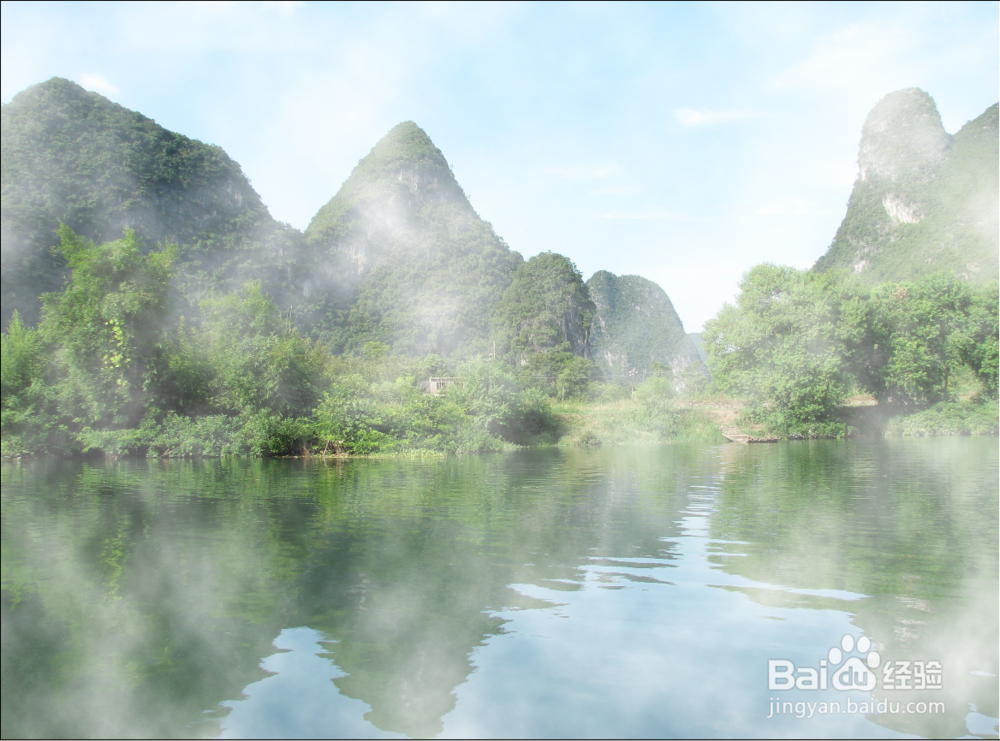
ps如何制作云雾效果,打造仙气绕绕的云雾效果

 时间:2024-10-12 10:25:10

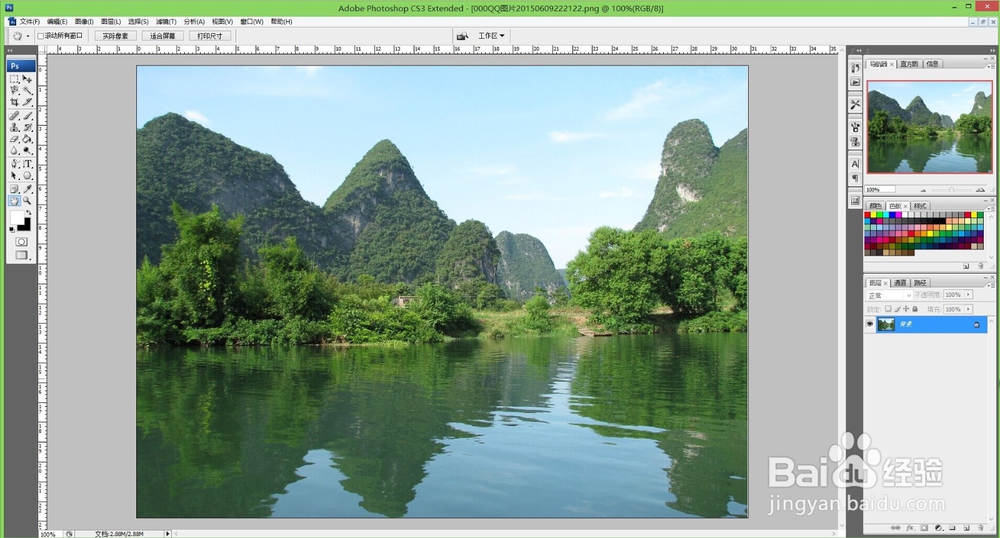
1、在文件中打开你需要加上云雾的照片,或者使用快捷键"ctrl+o"打开图片。
ps如何制作云雾效果,打造仙气绕绕的云雾效果

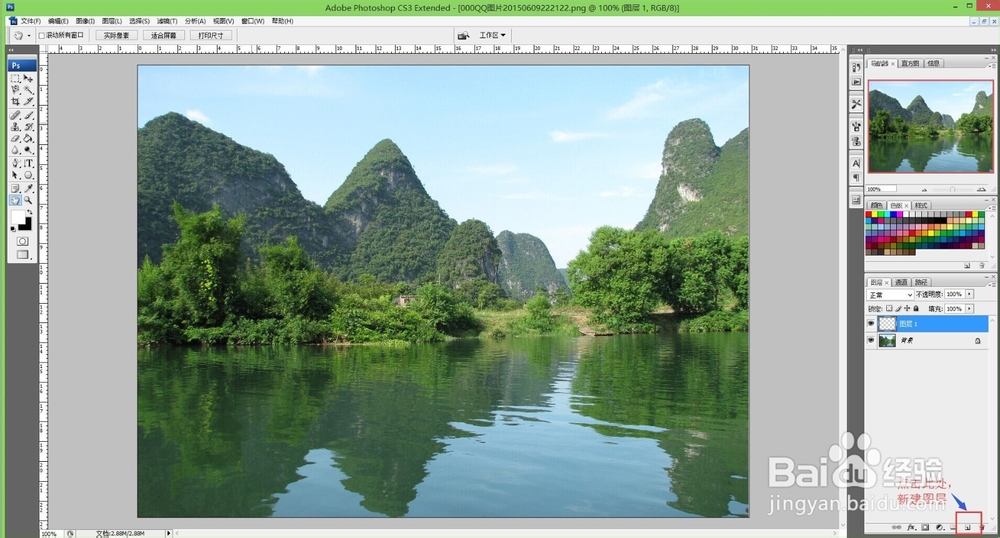
2、打开图片后,注意:这里需要将前景色设置为白色,背景色设置为黑色。新建一个图层,如下图所示:
ps如何制作云雾效果,打造仙气绕绕的云雾效果

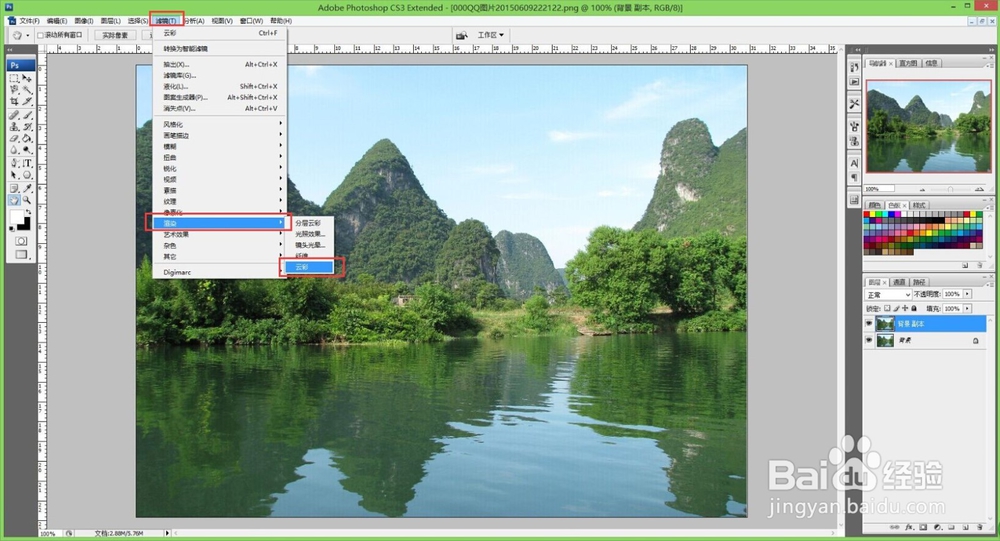
3、找到菜单栏上面的“滤镜”,左键单击“滤镜”,找到“渲染”,找到“云彩”。
ps如何制作云雾效果,打造仙气绕绕的云雾效果

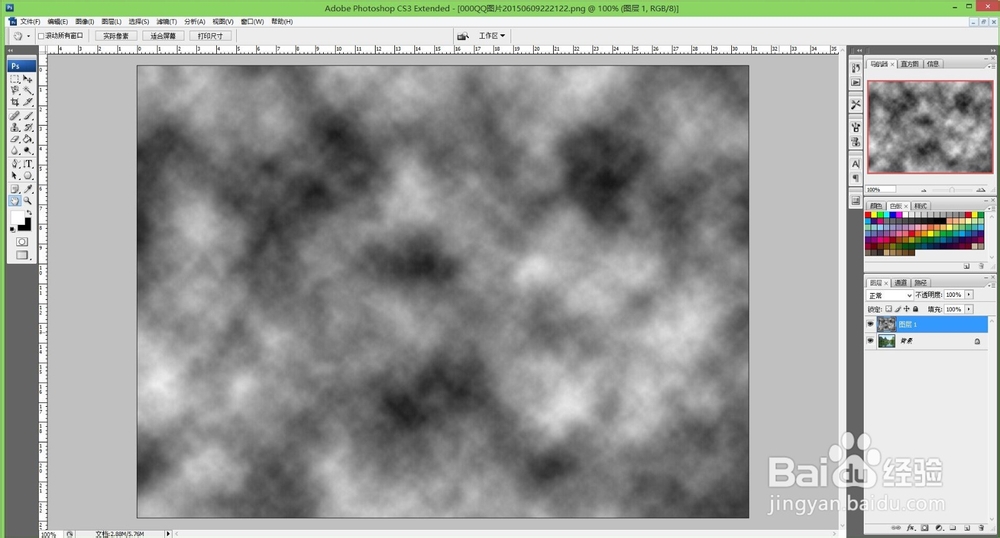
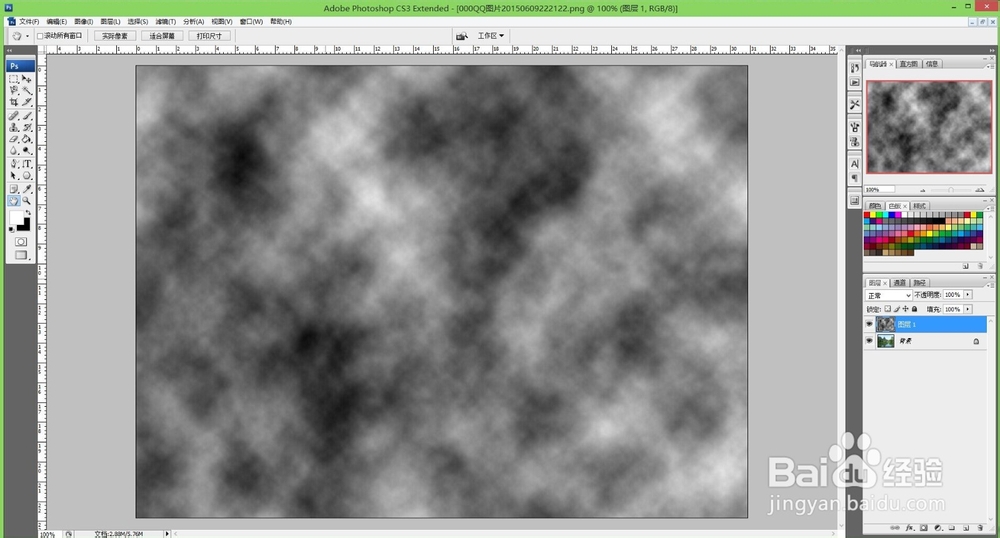
4、依次点击滤镜、渲染、云彩后,我们可以看到如下图所示的照片。

ps如何制作云雾效果,打造仙气绕绕的云雾效果

5、重复上述过程,依次点击滤镜、渲染、云彩。根据自己的喜好,选择鸱远忡绑次数,次数越多,制作出来的云雾越浓。通过图片可以看出来,重复次数越多,白色部分越多。
ps如何制作云雾效果,打造仙气绕绕的云雾效果

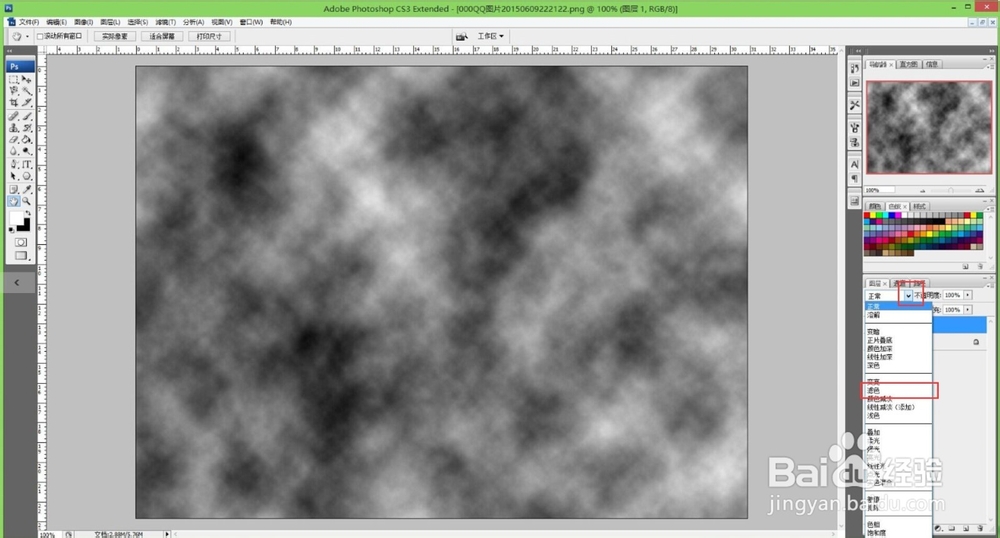
6、设置图层的混合模式,按向下的箭头,选择“滤色”,将正常改为滤色,如下图所示:
ps如何制作云雾效果,打造仙气绕绕的云雾效果

7、点击滤色后,我们来看下效果图。

ps如何制作云雾效果,打造仙气绕绕的云雾效果
热门搜索
与法同行手抄报 关于感恩父母的手抄报 小学生新年手抄报 保护环境手抄报资料 防火手抄报图片大全 民族精神手抄报 读书手抄报大全 平安校园手抄报内容 读书的手抄报图片大全 爱护眼睛手抄报