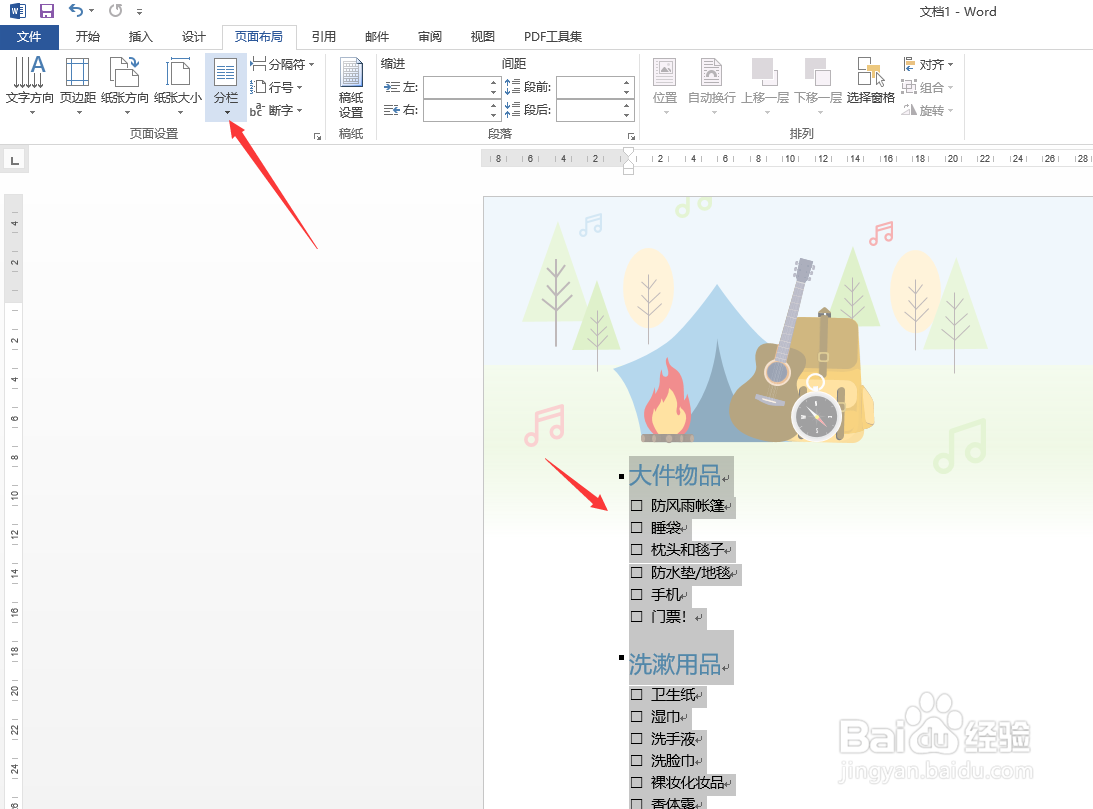
1、如图所示,首先我们选中word表格中的文字,点击分栏按钮。
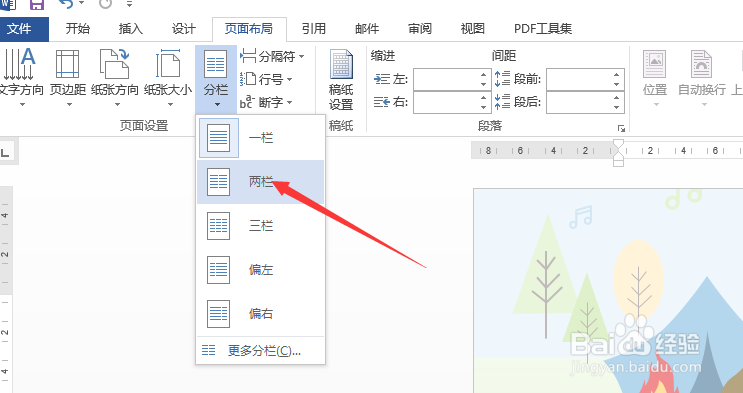
2、从前锋来下拉列表中,我们选择两个栏目,此时就会发现,对应的文字已经实现了分栏显示功能了。

3、以上方法为我们还可以自定义样式。

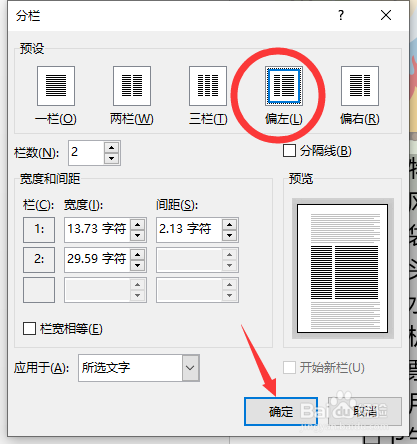
4、如图所示,从打开的自定义样式界面中,我们可以设置一栏显示的宽度。

5、当然,还有一种情况就是我们无法实现段落的分栏显示功能。

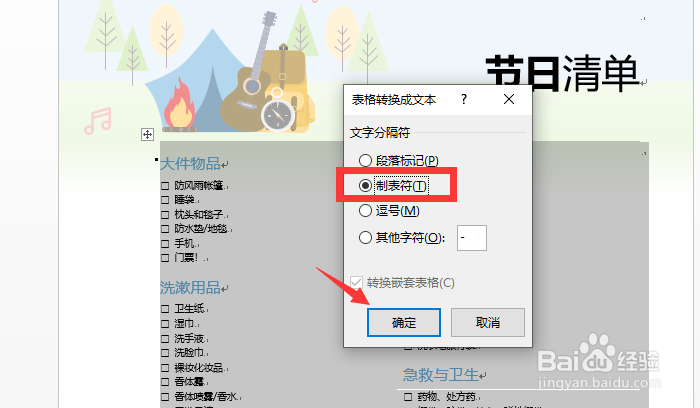
6、针对此类方法,我们需要将表格转化成文本,之后再使用分栏列表中的相应栏目实现段落的分栏显示操作。

时间:2026-04-29 12:27:31
1、如图所示,首先我们选中word表格中的文字,点击分栏按钮。
2、从前锋来下拉列表中,我们选择两个栏目,此时就会发现,对应的文字已经实现了分栏显示功能了。
3、以上方法为我们还可以自定义样式。
4、如图所示,从打开的自定义样式界面中,我们可以设置一栏显示的宽度。
5、当然,还有一种情况就是我们无法实现段落的分栏显示功能。
6、针对此类方法,我们需要将表格转化成文本,之后再使用分栏列表中的相应栏目实现段落的分栏显示操作。
