解决Wacom在Win7中点击时出现圈圈和卡顿的方法

 时间:2026-02-16 08:20:54

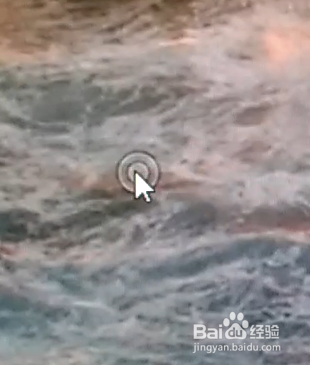
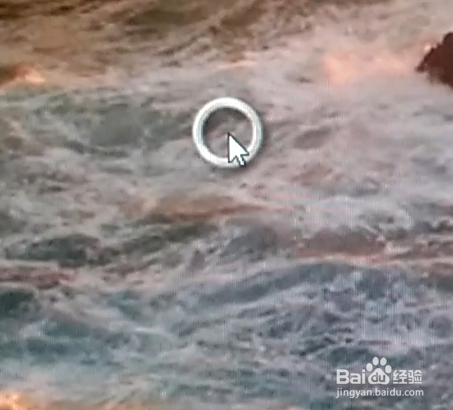
1、如图可以看到,每次用笔点击数位板都会出现类似波纹的圈圈,如果把笔按住不动则会出现"右键菜单",此功能是Windows7自带的触控功能,目的是方便使用触控笔来进行点击操作,但是却对绘画造成了妨碍(起笔画线条时卡顿)。
解决Wacom在Win7中点击时出现圈圈和卡顿的方法

解决Wacom在Win7中点击时出现圈圈和卡顿的方法

2、解决方法一,关闭按住笔呼出右键菜单的功能;

由于给我们绘画造成妨碍的是"按住后呼出右键菜单"功能,所以只需要关闭该功能就可以解决。

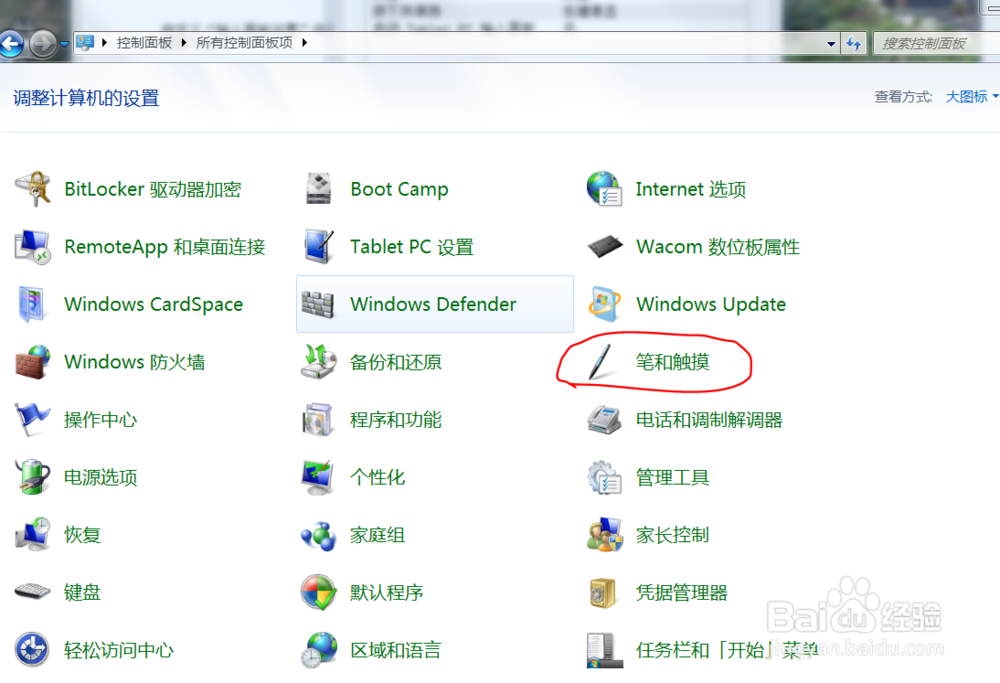
打开泉压控制面板,进入“笔和触控”设置,
解决Wacom在Win7中点击时出现圈圈和卡顿的方法

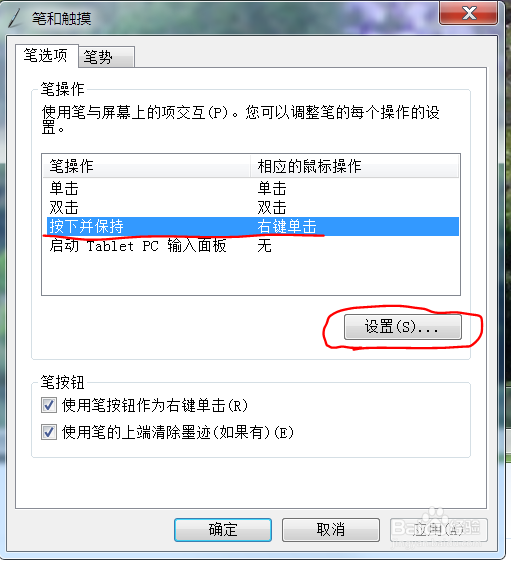
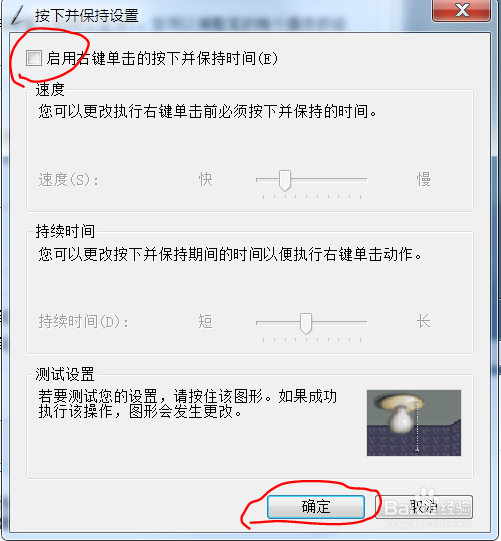
3、打开笔和触控设置,你会在『笔操作』中看到"按下并保持"的相应操作是"右键单击",当然这是可以关闭的,只要选中该行,然后点击设置,在设置中取消"启用右键单击的按下并保持时间"左侧的勾即可解决卡顿问题,但是笔尖点击时的波纹圆圈还在。
解决Wacom在Win7中点击时出现圈圈和卡顿的方法

解决Wacom在Win7中点击时出现圈圈和卡顿的方法

4、解决方法二,关闭服务;

如果你希望完全婶央没关闭Windows自带的触控功能,其实也很简单。

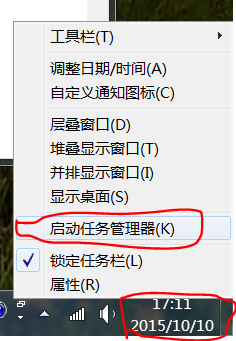
右键点击右下角的时间,开启任务管理器,
解决Wacom在Win7中点击时出现圈圈和卡顿的方法

5、切换到任务管理器的"服务"窗口,点击服务窗口底部右侧的"服务"按钮。

解决Wacom在Win7中点击时出现圈圈和卡顿的方法

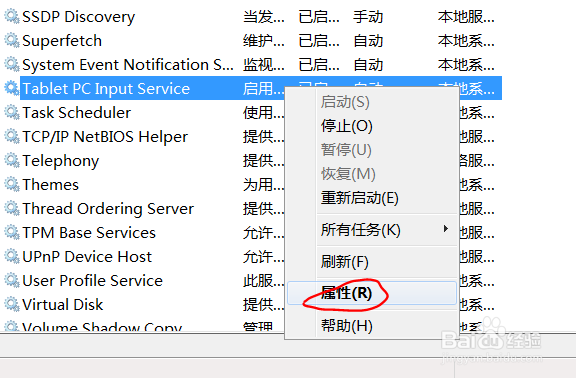
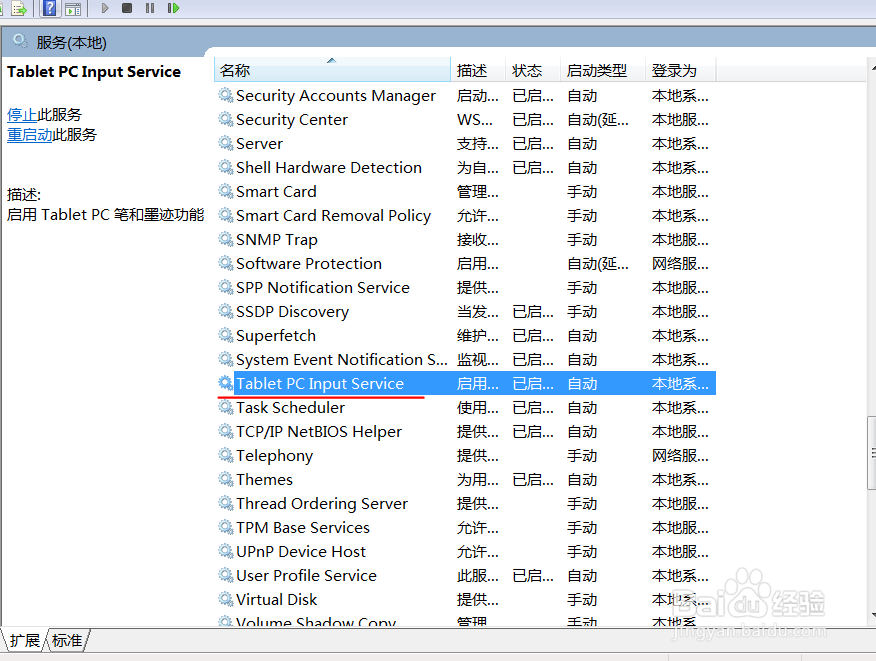
6、在服务列表中找劫兼到"Tablet PC Input Service",然后右击选择属性。
解决Wacom在Win7中点击时出现圈圈和卡顿的方法

解决Wacom在Win7中点击时出现圈圈和卡顿的方法

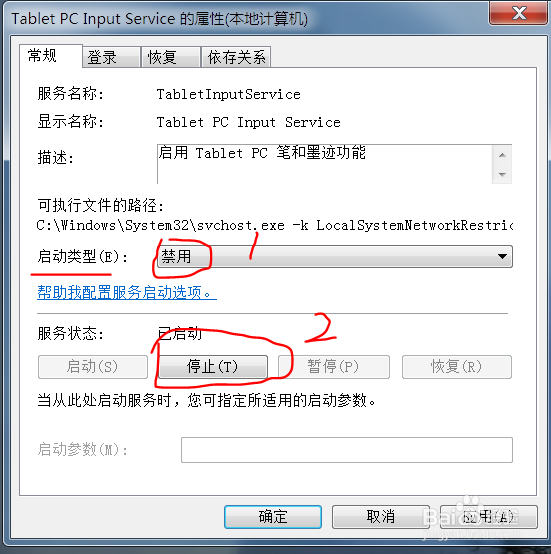
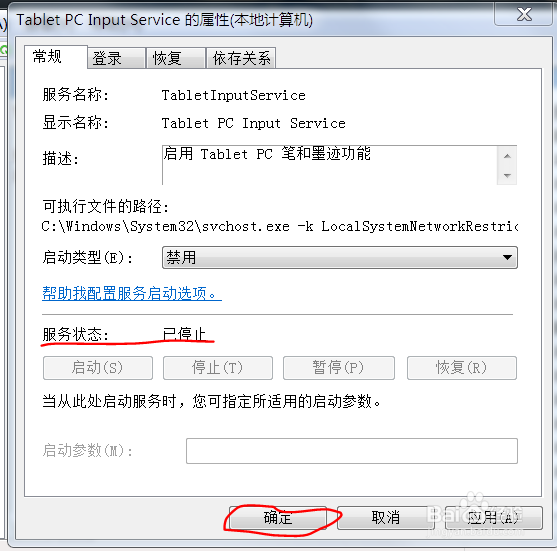
7、把服务类型改为“禁用”。然后点击"停止"。

解决Wacom在Win7中点击时出现圈圈和卡顿的方法

8、在服务状态显示为“已停止”后,再点击确定保存设置。

OK,你的问题解决了。
解决Wacom在Win7中点击时出现圈圈和卡顿的方法

解决Wacom在Win7中点击时出现圈圈和卡顿的方法

  • ps怎么设置快捷键
  • PS-如何更改快捷键
  • ps首选项在哪
  • ps历史记录怎么设置步数
  • photoshop 钢笔压力 感叹号
  • 热门搜索
    电影手抄报 节约用纸的手抄报 安全小报手抄报内容 有关爱国的手抄报 人间真情手抄报 民族风情手抄报 爱的教育手抄报 感恩自然手抄报内容 好看的手抄报花边 没有字的手抄报