win10自动关机设置在哪

 时间:2026-02-14 17:25:25

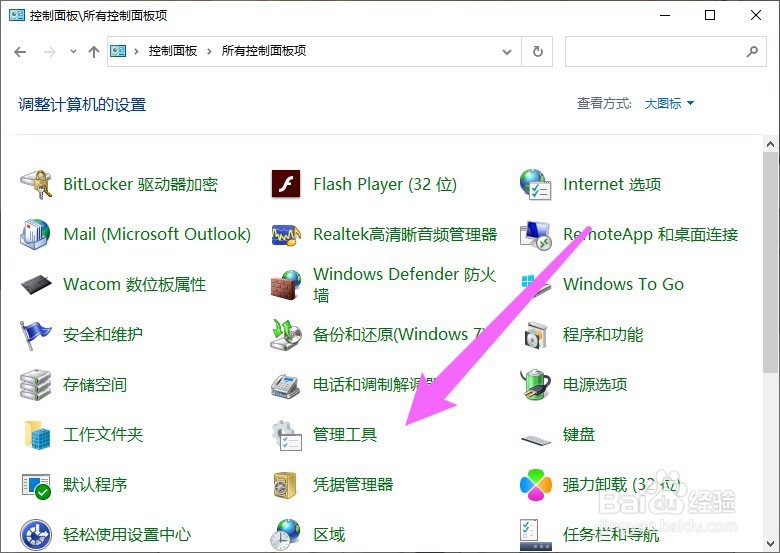
1、打开管理工具

进入控制面板页面中,点击管理工关柱具。
win10自动关机设置在哪

2、双击任务计划程序

在右侧的选项肤婶中点击任务计划程序。

win10自动关机设置在哪

3、创建任务

点击创建基本任务选项即可。

win10自动关机设置在哪

4、输入名称和描述

根据实际情况输入合适的名称和描述即可,点击下一步。

win10自动关机设置在哪

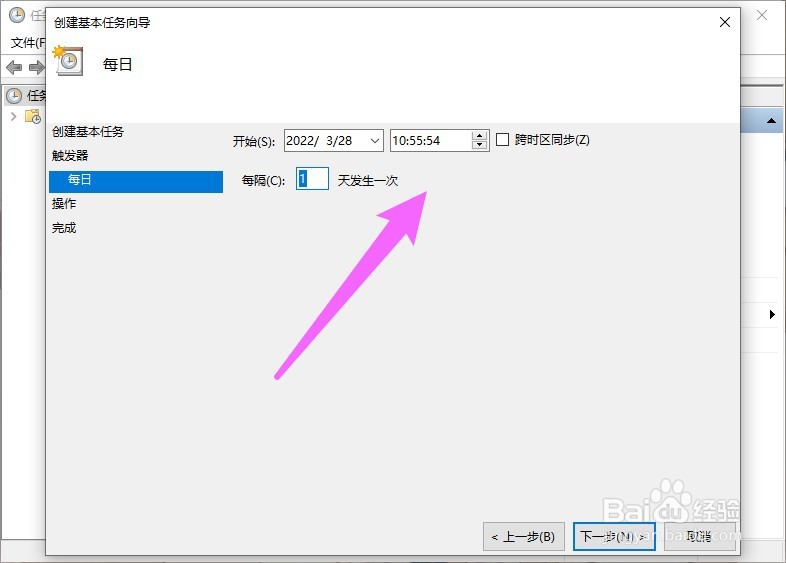
5、设置任务开始时间

根据实际情况选择开始时间,这里点击每天为例,点击下一步。

win10自动关机设置在哪

6、设置触发器

选择定时关机的时间,点击下一步。

win10自动关机设置在哪

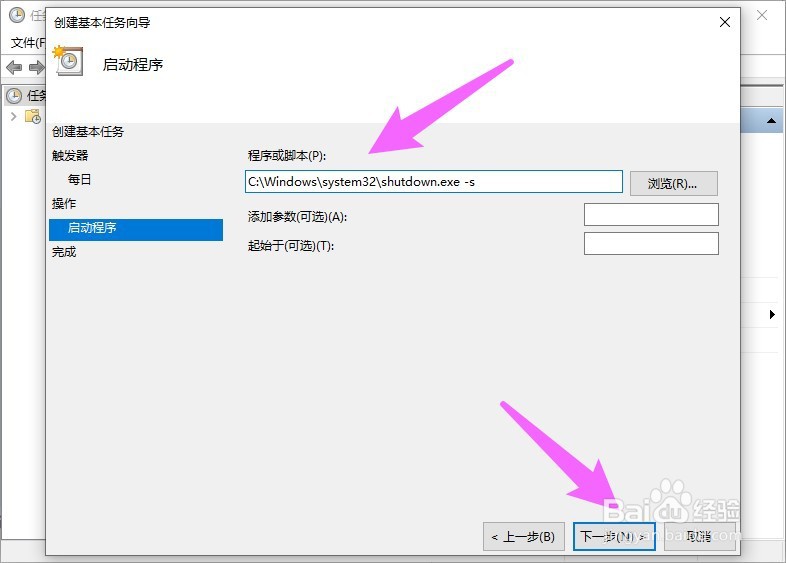
7、设置执行操作

选择启动程序即可,点击下一步。

win10自动关机设置在哪

8、设置脚本

点击浏览,选择关机的脚本,点击下一步。

win10自动关机设置在哪

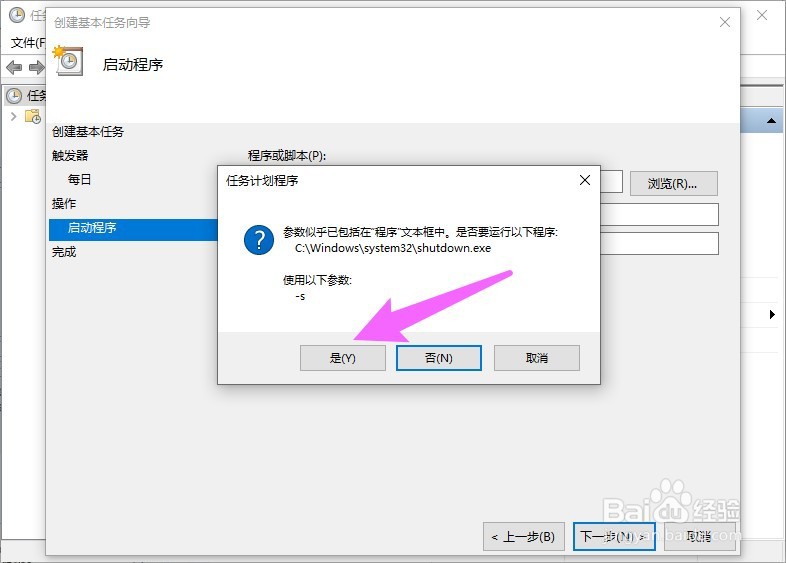
9、确认脚本运行

弹出一个提示框欠独拒,点击是。

win10自动关机设置在哪

10、完成自动关机设置

脚本设置完成,即可实现自动关机设置。

win10自动关机设置在哪

  • win10如何定时关机?
  • Windows10如何设置自动关机
  • win10设置自动关机
  • 电脑怎么设置定时关机
  • Windows10 电脑自动关机怎么设置
  • 热门搜索
    关于五四运动的手抄报 安全手抄报内容大全 清明节手抄报图片简单 手抄报关于读书 文明礼仪手抄报花边 关于科技的手抄报资料 争当美德少年手抄报 关于迎新年的手抄报 以读书为主题的手抄报 环保手抄报内容50字