Excel中如何用切片器制作动态柱状图?

 时间:2026-04-30 04:13:17

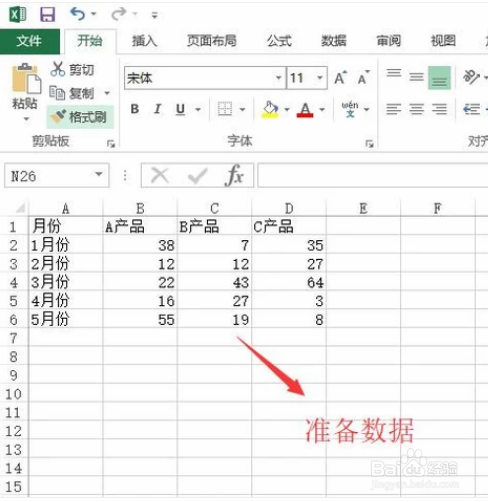
1、首先打开Excel软件,准备好要操作的数据,注意数据择戴要按如下图所示的方裹岔码式制作
Excel中如何用切片器制作动态柱状图?

2、接下来选中数据表区域,点击顶部的插入菜单,然后选择下面的数据透视图选项

Excel中如何用切片器制作动态柱状图?

3、在弹出的创建数据透视表界面中,我们选择现有工作表选项,填入任何一个空单元格的位置,如诉贪下图所示

Excel中如何用切片器制作动态柱状图?

4、接下来在右侧将月份拖入到轴区域中,其他的选项都拖入到值区域中,如下图所示

Excel中如何用切片器制作动态柱状图?

5、然后回到Excel界面中,我们就可以看到柱形图创建好了,如下图所示

Excel中如何用切片器制作动态柱状图?

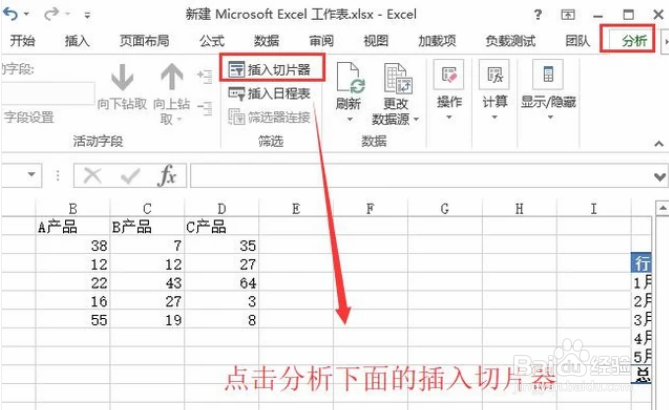
6、接下来我们点击顶部的分析菜单,然后选择下面的切片器选项,如下图所示

Excel中如何用切片器制作动态柱状图?

7、在弹出的插入切片器选项界面中我们选择月份,然后点击确定按钮,如下图所示

Excel中如何用切片器制作动态柱状图?

8、最后我们点击切片器中相应的月份就可以看到柱状图的数据发生改变了,如下图所示

Excel中如何用切片器制作动态柱状图?

  • Excel 2019对区域内符合条件的值求和SUMIF函数
  • 如何利用排序来插入指定行数并快速填充
  • Excel如何添加或删除数据标签
  • 如何利用WPS表格制作业绩对比箭头图标?
  • Excel的多级分组显示
  • 热门搜索
    文明伴我行手抄报内容 感恩教育手抄报内容 关于节俭的手抄报 我的绿色环保梦手抄报 法制的手抄报 健康安全手抄报 感恩自然手抄报 清明节英语手抄报内容 法律伴我行手抄报内容 长城手抄报图片