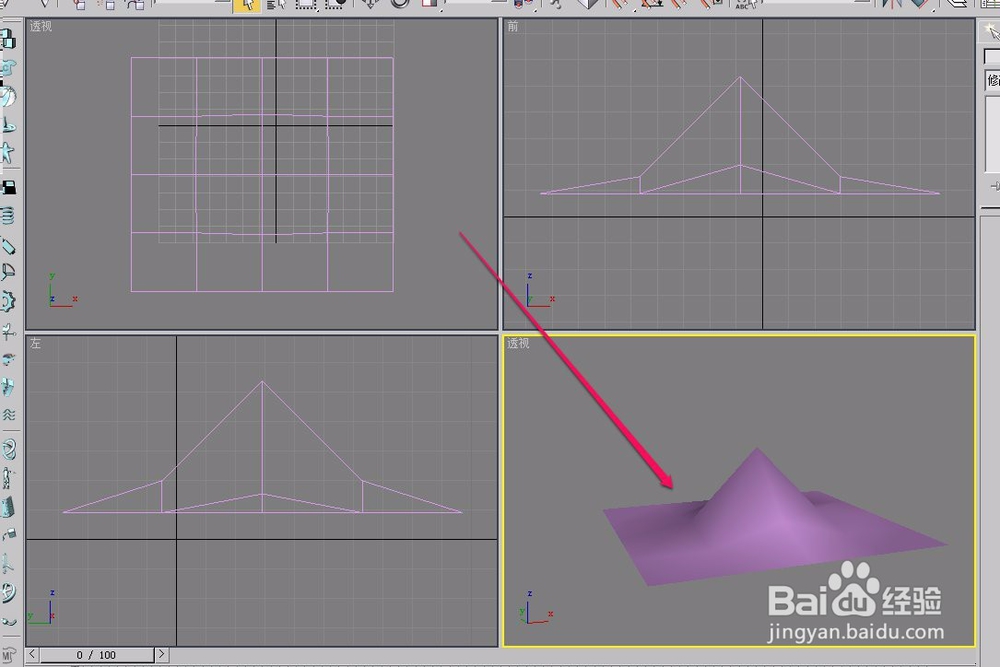
1、打开3ds max软件,创建一个平面,并且已经使用“影响区域”变形器。
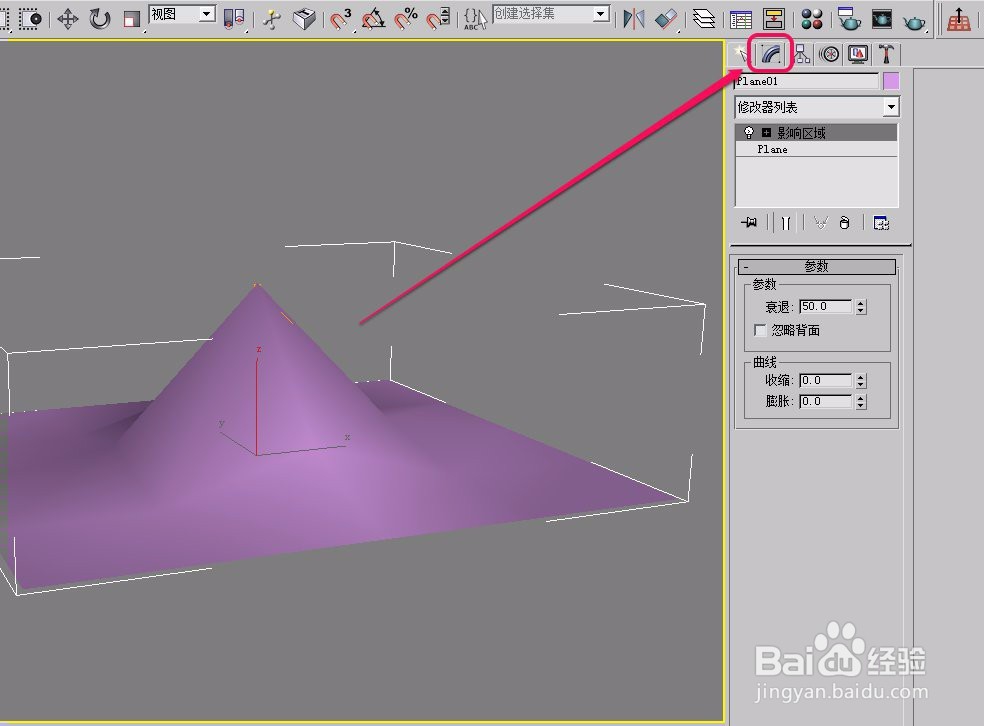
2、选中平面,打开“修改”选项卡。
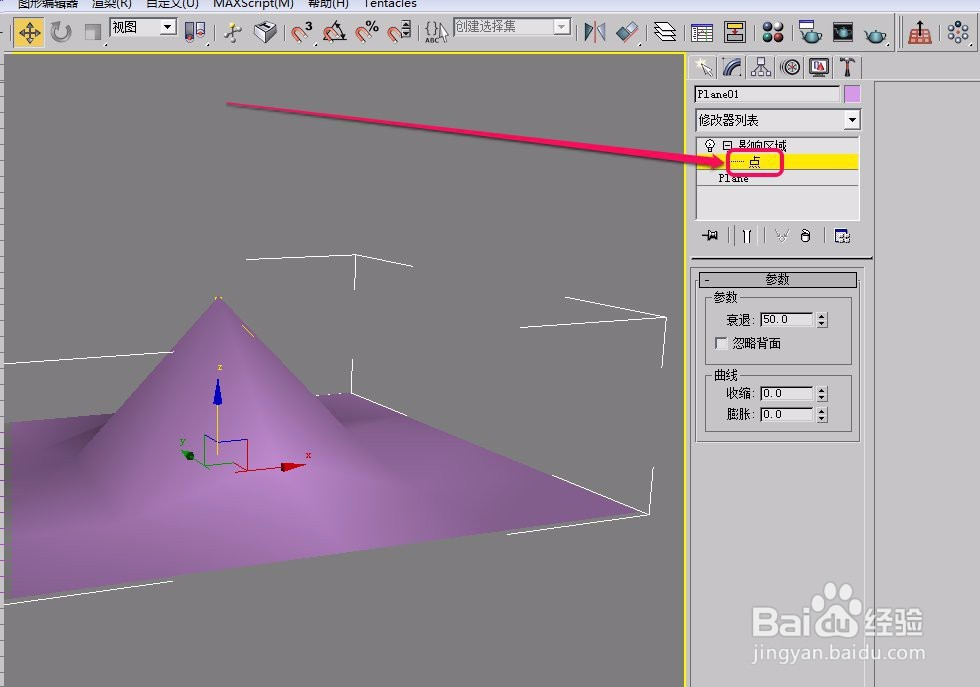
3、选择“影响区域”变形器中的“点”层级。
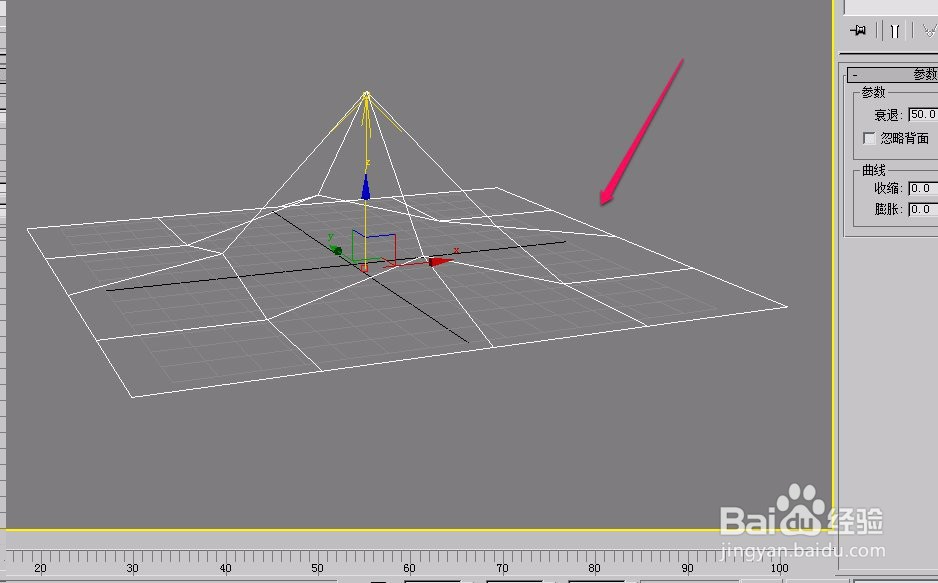
4、按 F3 键,显示线框视图。
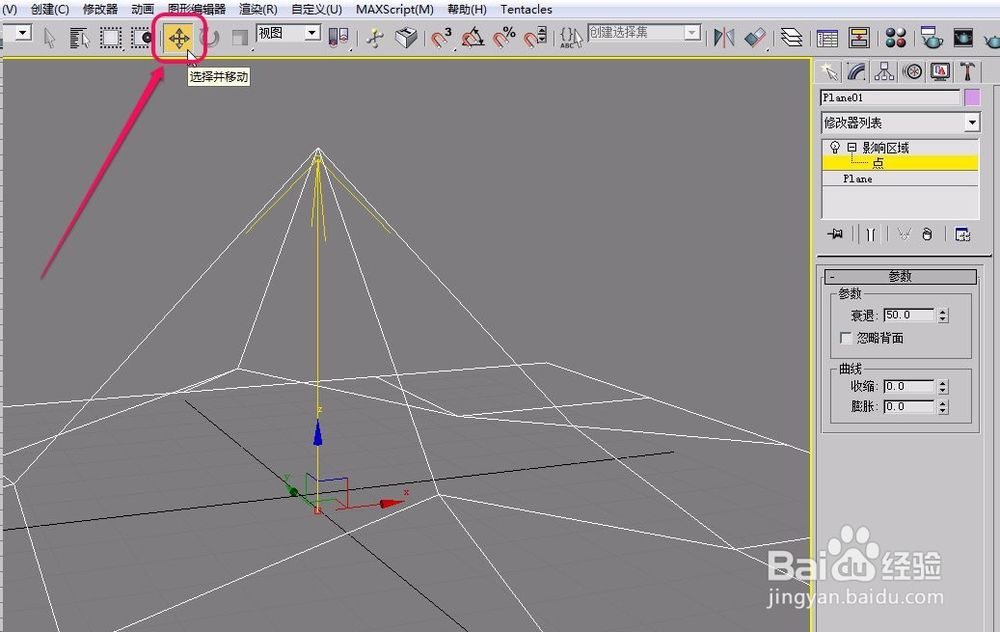
5、单击工具栏中的“选择并移动”按钮。
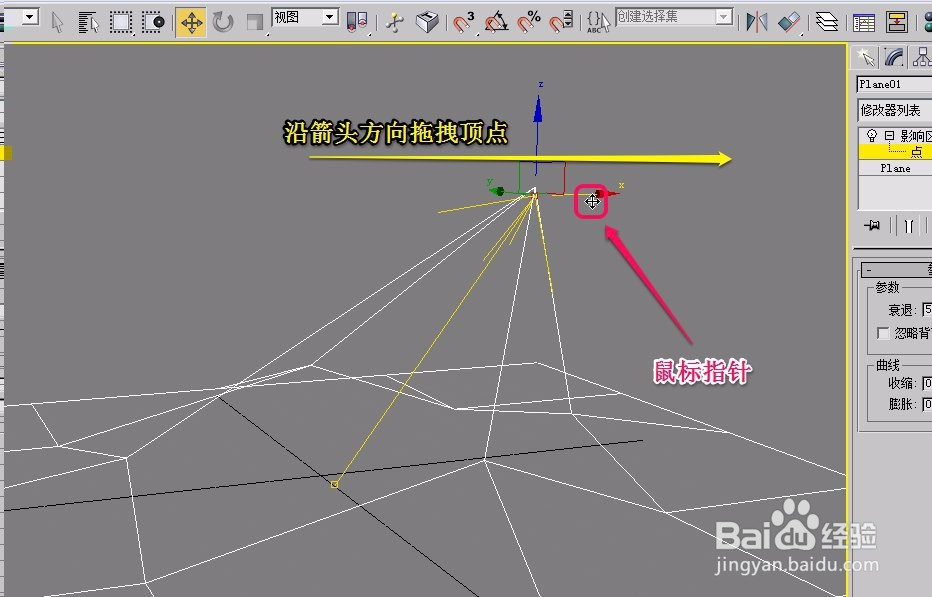
6、如图,沿着黄色箭头方向,使用鼠标拖拽“影响区域”顶点。
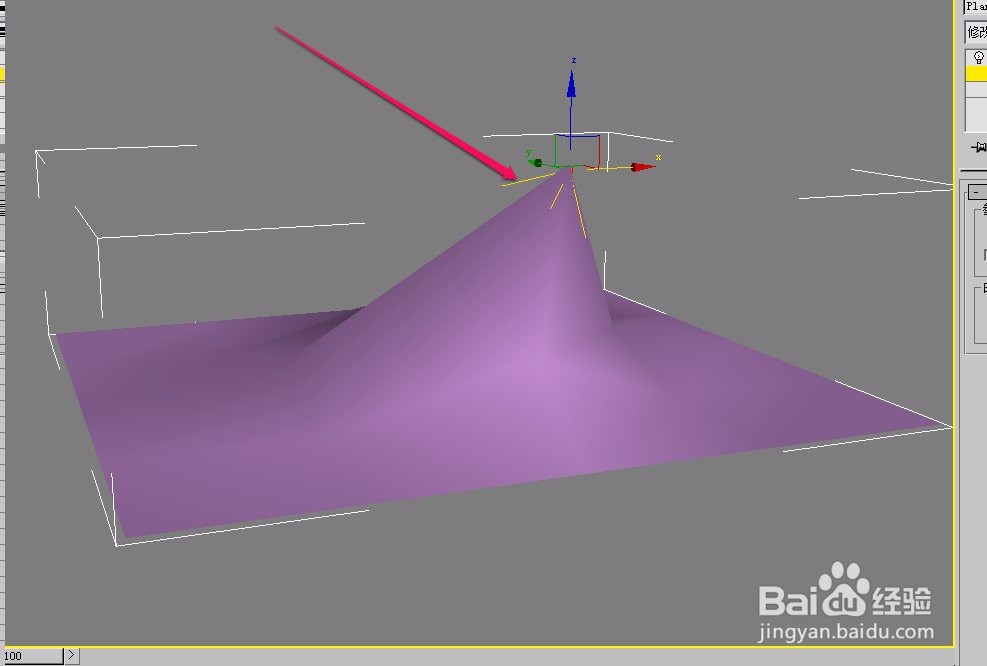
7、撤销线框显示,可以看到,平面凸起的方向发生了改变。
时间:2026-04-22 02:10:59
1、打开3ds max软件,创建一个平面,并且已经使用“影响区域”变形器。
2、选中平面,打开“修改”选项卡。
3、选择“影响区域”变形器中的“点”层级。
4、按 F3 键,显示线框视图。
5、单击工具栏中的“选择并移动”按钮。
6、如图,沿着黄色箭头方向,使用鼠标拖拽“影响区域”顶点。
7、撤销线框显示,可以看到,平面凸起的方向发生了改变。
