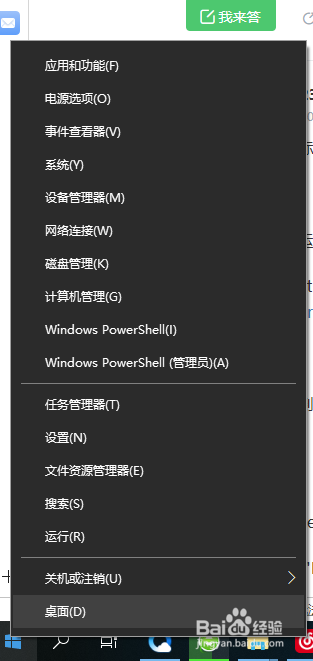
1、右键单击开始菜单,在弹出的浮动菜单中单击“运行”;
2、在弹出的运行输入框中输入“regedit”并单击运行按钮,打开注册表编辑器;


3、HKEY_CLASSES_ROOT\lnkfile,找不到可以按下Ctrl+F快捷键搜索“lnkfile”进行搜索;

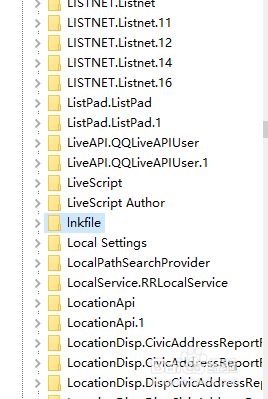

4、单击“lnkfile”,右边会出现数值;
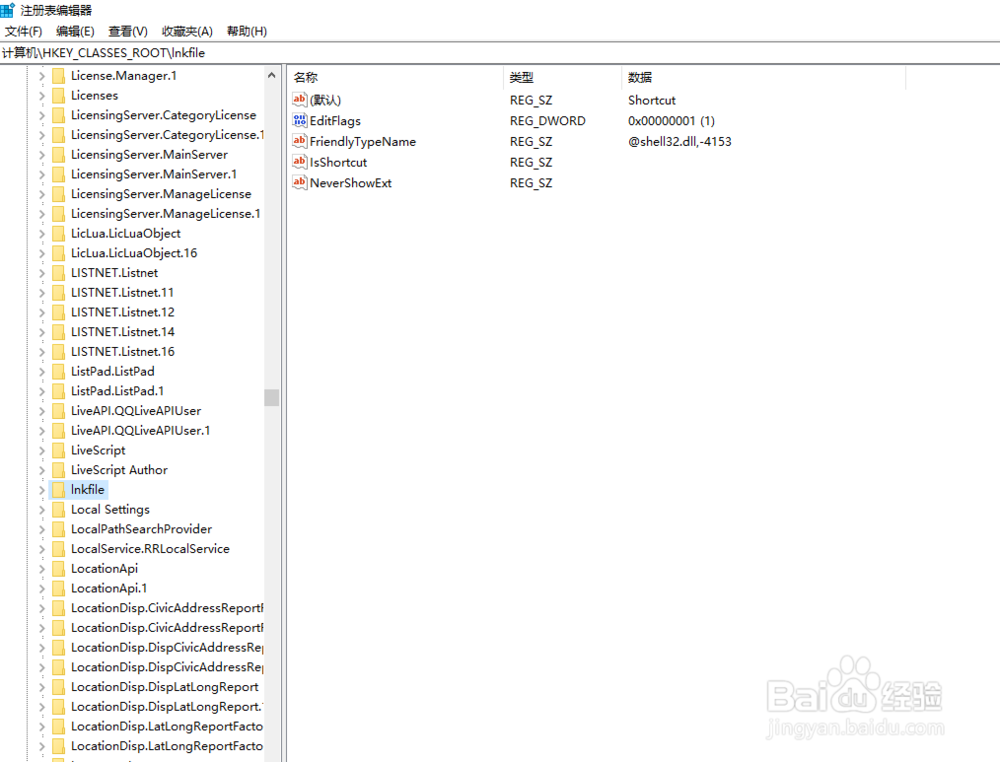
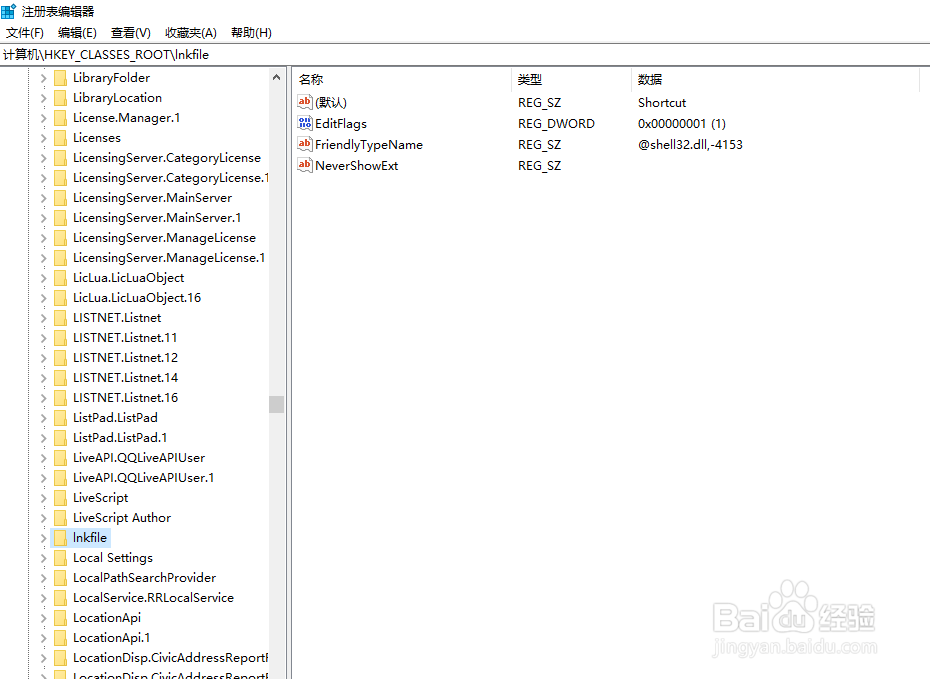
5、IsShortcut键值,右击删除该键值后单击确认,关闭注册表编辑器重启电脑。

时间:2026-05-01 12:05:19
1、右键单击开始菜单,在弹出的浮动菜单中单击“运行”;
2、在弹出的运行输入框中输入“regedit”并单击运行按钮,打开注册表编辑器;
3、HKEY_CLASSES_ROOT\lnkfile,找不到可以按下Ctrl+F快捷键搜索“lnkfile”进行搜索;
4、单击“lnkfile”,右边会出现数值;
5、IsShortcut键值,右击删除该键值后单击确认,关闭注册表编辑器重启电脑。
