1、选择要更改页边距页面中的所有文字,有图片的也需要一起选择,如需要修改连续的两页,也选择两页 中的文字内容。

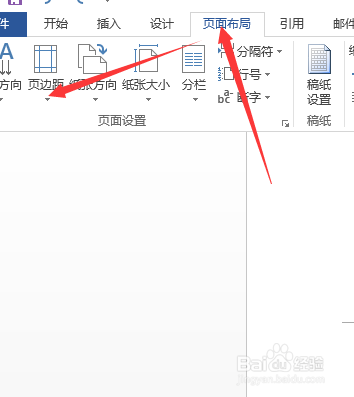
2、然后点击页面布局,点击页边距下面的小箭头。
3、在弹出的选项卡中,选择最下面的自定义边距。

4、在弹出的对话框中,填写需要更改的数值,这里为了对照,全部填写为1cm。
在对话框的最下面“应用于”选项,选择“所选文字”,最后点击确定。

5、选中的那一页的页边距就改了好了,不会影响前一页与后一页的页边距。


时间:2026-04-22 23:09:24
1、选择要更改页边距页面中的所有文字,有图片的也需要一起选择,如需要修改连续的两页,也选择两页 中的文字内容。
2、然后点击页面布局,点击页边距下面的小箭头。
3、在弹出的选项卡中,选择最下面的自定义边距。
4、在弹出的对话框中,填写需要更改的数值,这里为了对照,全部填写为1cm。
在对话框的最下面“应用于”选项,选择“所选文字”,最后点击确定。
5、选中的那一页的页边距就改了好了,不会影响前一页与后一页的页边距。
