Word2016怎样用复选框控件制作电子档多项选择题

 时间:2026-02-13 19:19:10

1、打开Word,建立空白文档。

Word2016怎样用复选框控件制作电子档多项选择题

2、例如,需要制作下图所示的电子档多项选择题,直接在Word文档中做题。不过,答案使用点选。

Word2016怎样用复选框控件制作电子档多项选择题

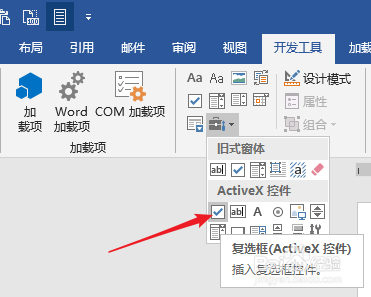
3、在开发工具中点击【复选框ActiveX控件】。

Word2016怎样用复选框控件制作电子档多项选择题

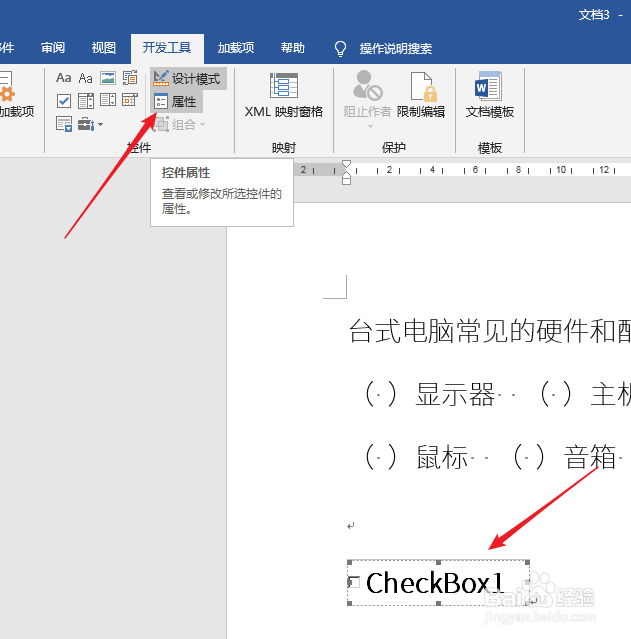
4、则出现一个控件,点击控件【属性】。

Word2016怎样用复选框控件制作电子档多项选择题

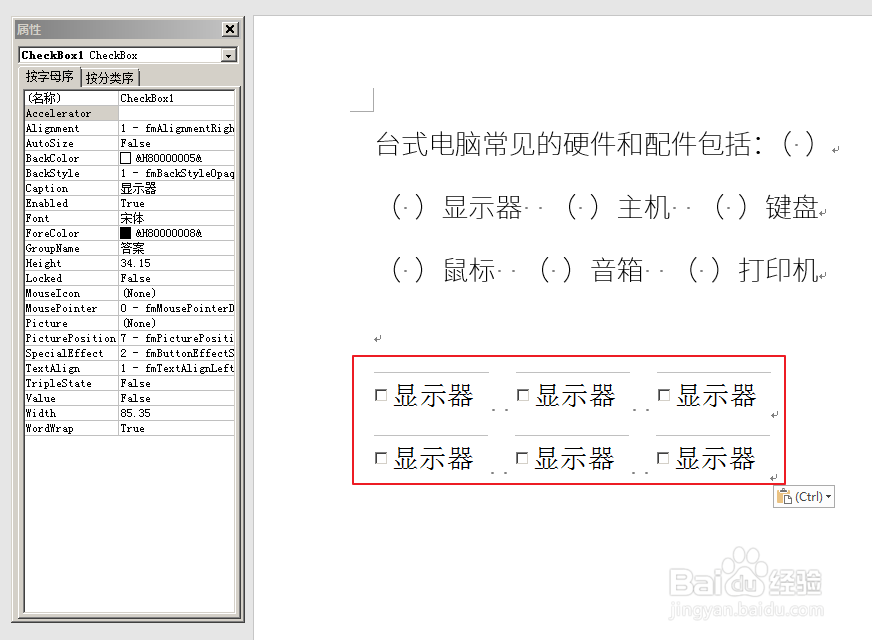
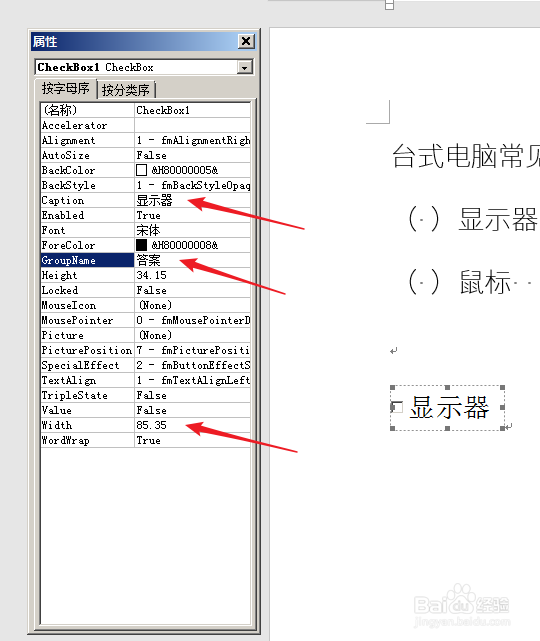
5、在左侧打开的属性设置窗口中,在Caption中输入答案选项文字,在GroupName中输入文字,比如答案,再观察控件的高度和宽度,分别在Width和Height中输入合适的数值。
Word2016怎样用复选框控件制作电子档多项选择题

6、保持属性窗口开启的状态,将控件复制多份,中间用空格隔开。

Word2016怎样用复选框控件制作电子档多项选择题

7、然后分别选中控件框,在Caption中输入答案选项,所有控件的GroupName务必保持相同(这是重点)。

Word2016怎样用复选框控件制作电子档多项选择题

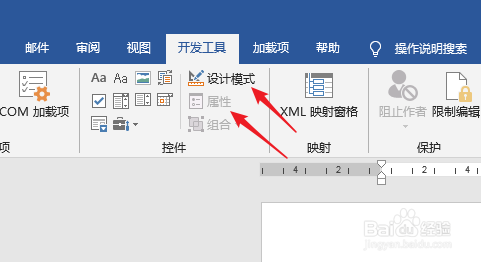
8、设置完成后,点击属性,关闭属性窗口,点击设计模式,关闭之。

Word2016怎样用复选框控件制作电子档多项选择题

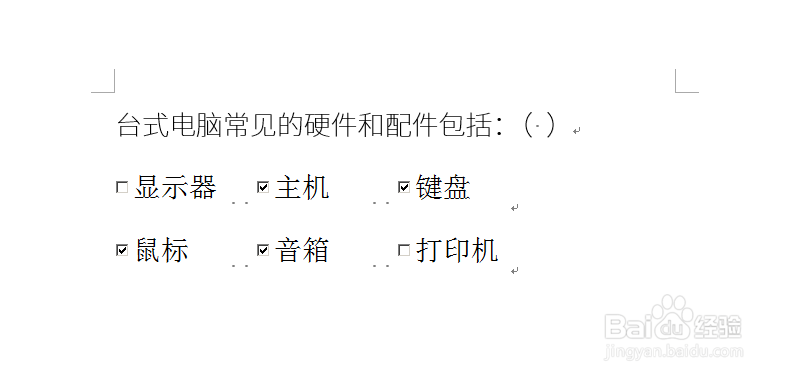
9、这样,就能对答案进行多选了。点击一下方框,就可以选择,再点击一下,就可以取消选择。
Word2016怎样用复选框控件制作电子档多项选择题

  • 3个PPT加分技巧
  • ppt2019如何添加标签(ActiveX控件)?
  • PPT中插入的形状如何编辑定点?
  • 如何在ppt中给菱形添加红色阴影和三维效果
  • 如何将PPT中交替六边形列表变换为图片?
  • 热门搜索
    国庆手抄报图片大全 重阳节手抄报简单好看 美丽的祖国手抄报 2020国庆节手抄报内容 五一劳动节手抄报图片 英语手抄报的内容 关于民族团结的手抄报 和谐校园手抄报 国庆节的手抄报怎么画 七一建党节手抄报