Excel怎么给学生成绩表排序

 时间:2026-02-17 19:50:57

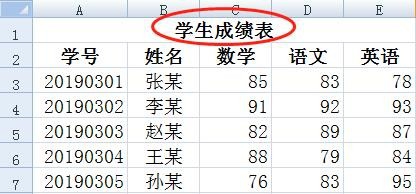
1、在Excel中打开学生成绩表。

Excel怎么给学生成绩表排序

2、单击需要筛选的“学号”单元格。

Excel怎么给学生成绩表排序

3、单击Excel“开始”选项卡。

Excel怎么给学生成绩表排序

4、在“编辑”功能组中,单击“排序和筛选”按钮。

Excel怎么给学生成绩表排序

5、在下拉菜单中,单击“筛选”。

Excel怎么给学生成绩表排序

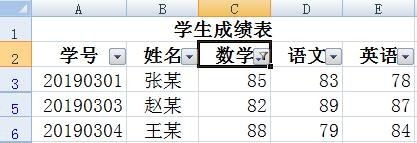
6、启用筛选后,单击列标题中的箭头,可以选择各列筛选器。

Excel怎么给学生成绩表排序

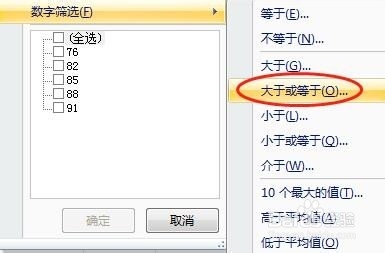
7、本例中我们筛选出数学分数在80-89之间的学生。单击“数学”列筛选器,然后在“数字筛选”下面取消勾选“全选”复选框。

Excel怎么给学生成绩表排序

Excel怎么给学生成绩表排序

8、然后单击“数字筛选”中的“大于或等于”选项。

Excel怎么给学生成绩表排序

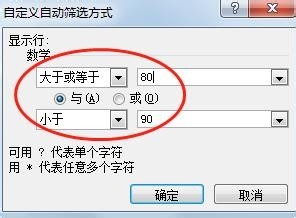
9、在“自定义自动筛选方式”对话框中,在“显示行”下面,设置“数学”大于或等于80且小于90,然后单击“确定”。
Excel怎么给学生成绩表排序

10、筛选“数学”大于或等于80且小于90的数据,筛选结果如图。

Excel怎么给学生成绩表排序

  • Excel:如何利用平均分实现学生成绩排名?
  • excel等级怎么弄优,良
  • 总分怎么算excel公式
  • 总成绩怎么算excel
  • Excel求各班级各学科的最高分
  • 热门搜索
    元宵节手抄报大全 同讲普通话携手进小康手抄报 新学期新气象手抄报图片 立夏手抄报 我读书我快乐手抄报内容 三八妇女节手抄报内容 关于法制教育的手抄报 儿童节手抄报简单漂亮 手抄报版面设计花边 抗击肺炎手抄报