PPT如何巧妙拉伸图片?

 时间:2026-04-25 09:41:26

1、首先我们打开PPT软件,新建一个空白页面,在页面中插入我们准备好的图片。
PPT如何巧妙拉伸图片?

2、然后我们将准备好的图片复制三个,然后再将其对齐。

PPT如何巧妙拉伸图片?

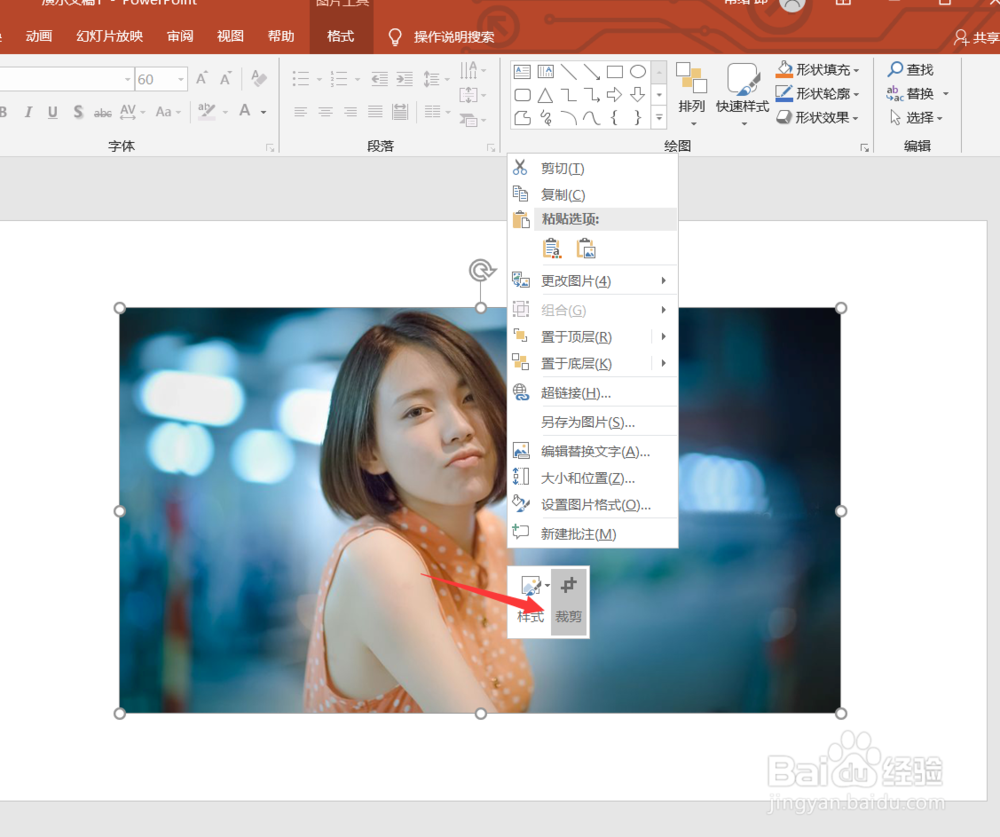
3、接着我们选中最上层的一个页面,右击选择裁剪,将图将图片裁剪至最左边,

PPT如何巧妙拉伸图片?

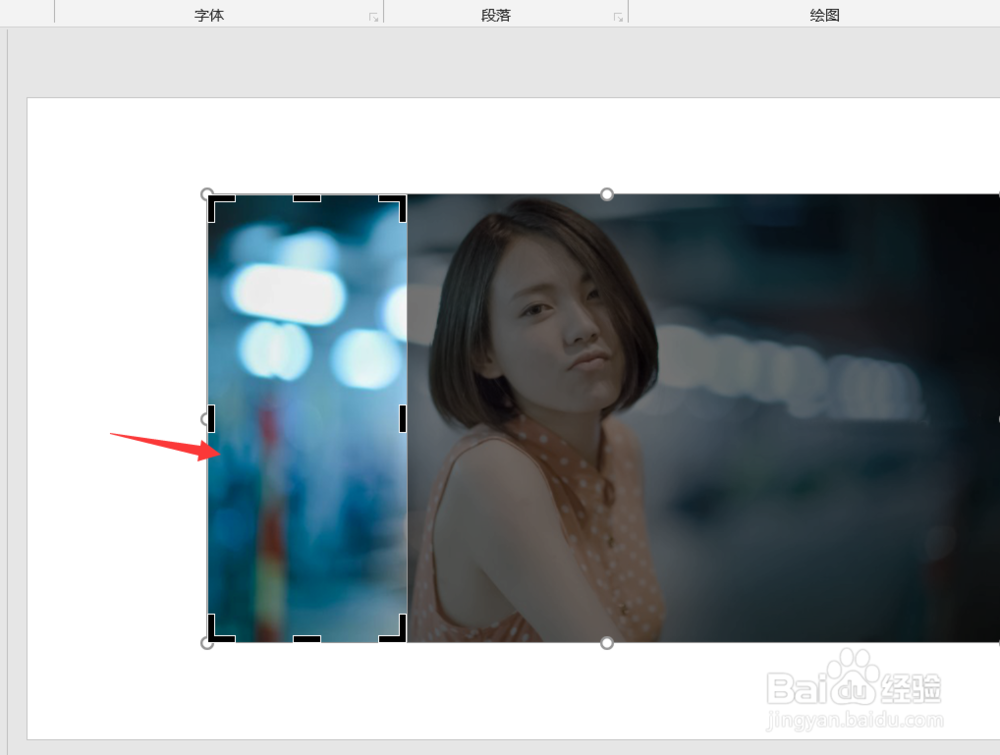
4、裁剪完成之后,我们将裁剪的部分拉伸至整个页面铺满整个。

PPT如何巧妙拉伸图片?

PPT如何巧妙拉伸图片?

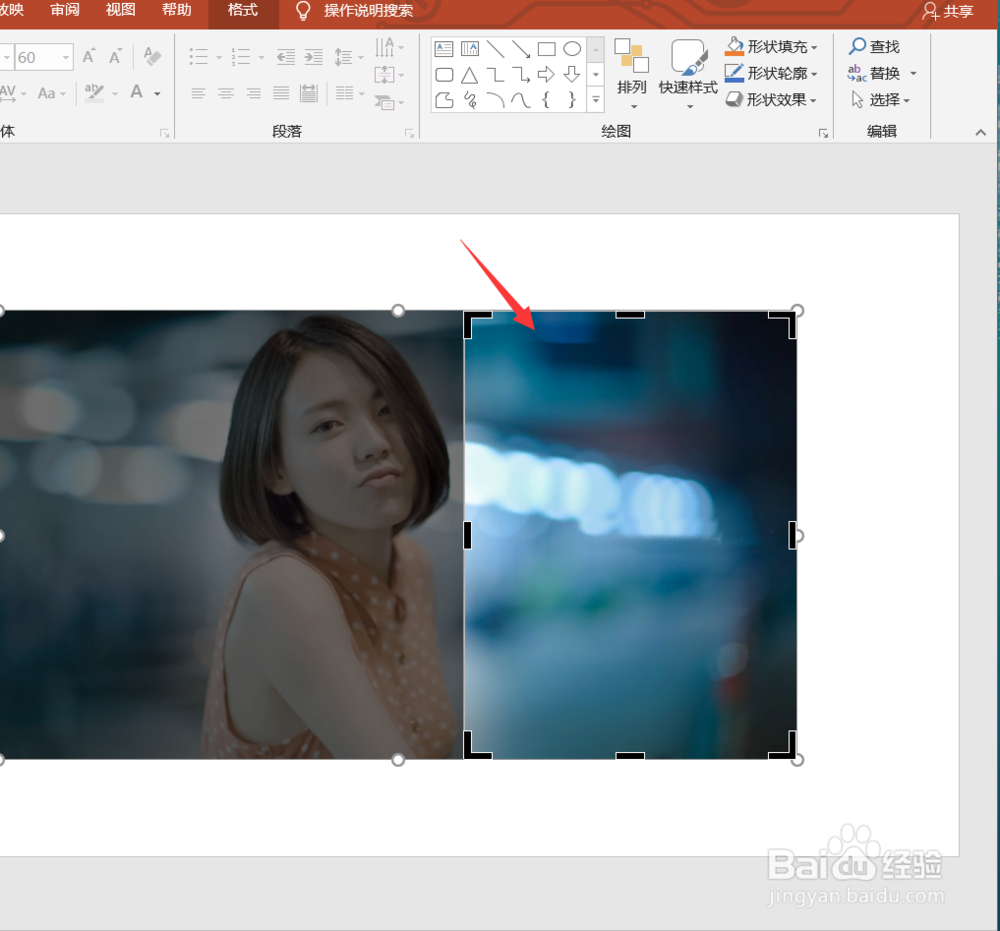
5、接着我们操作第2个页面,继续右击裁剪,将其裁剪至右半边部分。

PPT如何巧妙拉伸图片?

6、然后我们再将裁剪的区域拉伸至页面的最右边。

PPT如何巧妙拉伸图片?

PPT如何巧妙拉伸图片?

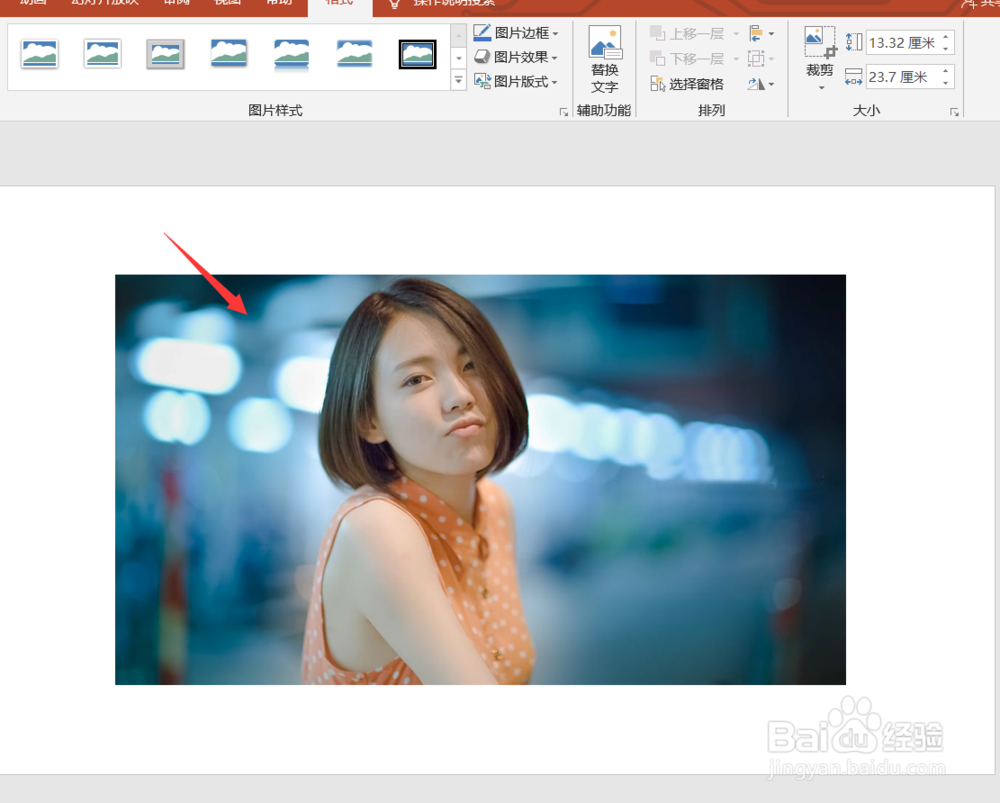
7、这样整个裁剪就完成了,我们可以看到人物主体并没有变形,而且我们裁剪出的图片铺满了整个页面。

PPT如何巧妙拉伸图片?

8、今天的PPT如何巧妙拉伸图片教程就为大家介绍到这里,希望对大家有所帮助。

  • ppt图片怎么扭曲变形
  • ppt中怎样把图片变形
  • PPT如何拉伸图片
  • PPT中怎样对图形进行任意变形
  • PPT中怎样进行图形的相交
  • 热门搜索
    红领巾心向党手抄报内容 心理健康的手抄报 创建文明校园手抄报 清明节手抄报。 消防安全手抄报图片 文明城市手抄报 植树节手抄报简单 森林草原防火手抄报 网络安全手抄报内容 科技手抄报内容资料