1、启动Excel 2003,打开一个工作表,如图所示。

2、点击菜单栏 文件-打印预览,打印出来的除了第一页有标题,其他页就没有标题。其他页也需要标题,看下一步。


3、关闭打印预览,点击文件-页面设置,点选 “工作表” 选项卡-打印顶端标题行后的图标,出现输入框,拖动鼠标选择标题行(第一行,第二行)。看下一步,
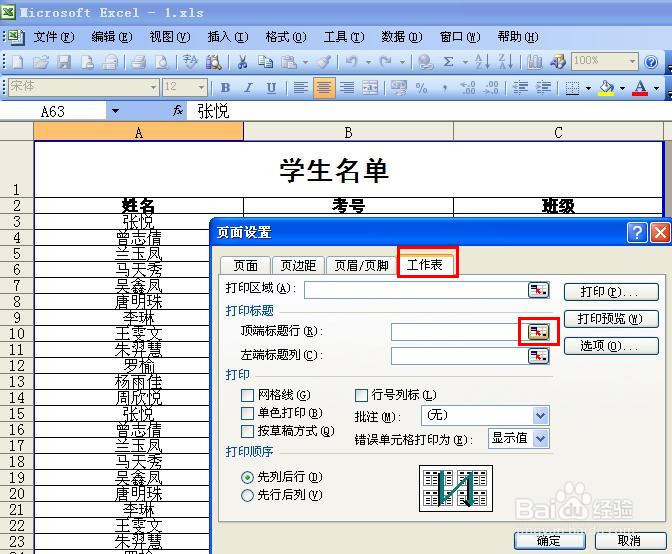

4、然后关闭此输入框,确定页面设置。

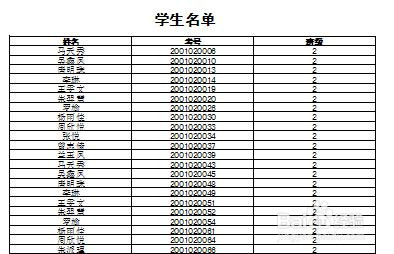
5、再次点击 文件-打印预览,会发现每一页都有标题了,您学会了吗?

时间:2026-04-29 21:04:14
1、启动Excel 2003,打开一个工作表,如图所示。
2、点击菜单栏 文件-打印预览,打印出来的除了第一页有标题,其他页就没有标题。其他页也需要标题,看下一步。
3、关闭打印预览,点击文件-页面设置,点选 “工作表” 选项卡-打印顶端标题行后的图标,出现输入框,拖动鼠标选择标题行(第一行,第二行)。看下一步,
4、然后关闭此输入框,确定页面设置。
5、再次点击 文件-打印预览,会发现每一页都有标题了,您学会了吗?
