1、下载文件Windows6.1-KB958559-x64-RefreshPkg.msu和WindowsXPMode_zh-cn.exe

2、先安装Windows6.1-KB958559-x64-RefreshPkg.msu,这个文件要在连网时安装
重启电脑
3、安装WindowsXPMode_zh-cn.exe,按提示傻瓜式安装
安装好后就可以启动第一个虚拟机了
4、配置第二个虚拟机
找到第一个虚拟机的虚拟硬盘文件
我的是在:C:\Users\Administrator\AppData\Local\Microsoft\Windows Virtual PC\虚拟机\Windows XP Mode.vhd
复制一个虚拟硬盘文件
C:\Users\Administrator\AppData\Local\Microsoft\Windows Virtual PC\虚拟机\Windows XP Mode1.vhd
注意:名字可自己定义,只需要复制虚拟硬盘一个文件就可以了,其它文件会在创建虚拟机时自动生成

5、进入虚拟机配置目录:C:\Users\Administrator\Virtual Machines
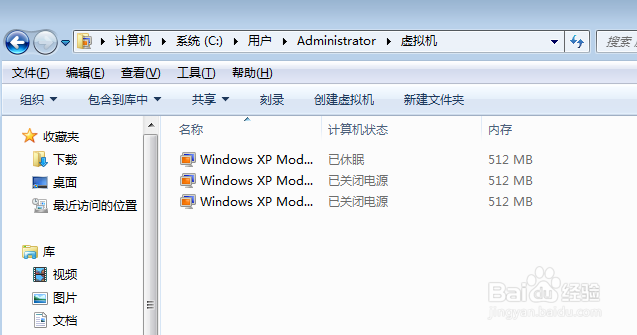
6、点击“创建虚拟机”输入名字,下一步

7、选择使用现有虚拟硬盘,并选择刚复制好的虚拟硬盘C:\Users\Administrator\AppData\Local\Microsoft\Windows Virtual PC\虚拟机\Windows XP Mode1.vhd,后点创建
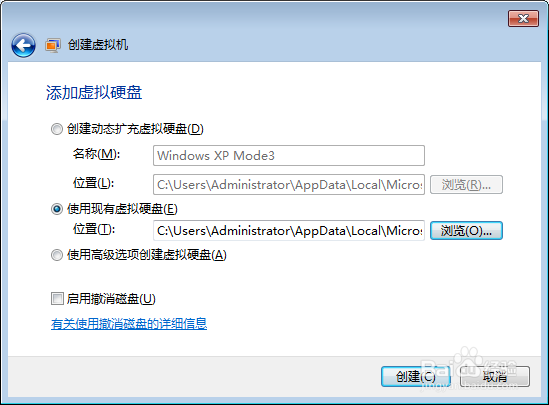
8、由于复制的虚拟硬盘已经有系统,所以不需要装系统就可以直接启动第二个虚拟机了,复制的虚拟硬盘(虚拟机)上的用户名和密码也是和第一个虚拟机一样。
配置第三、第四......虚拟机重复第三步就可以了
作者:冉建青
