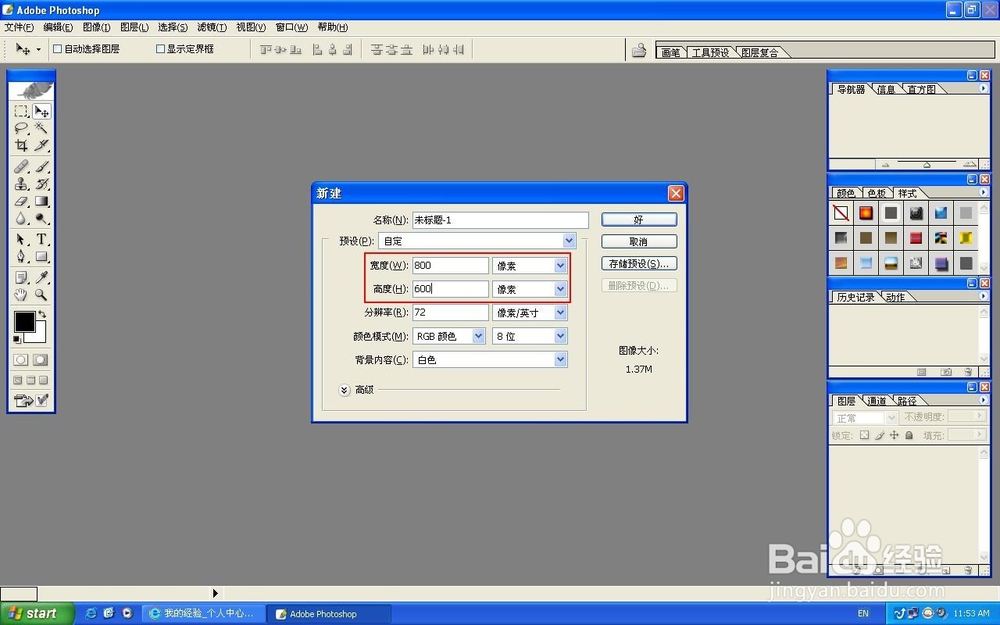
1、打开Photoshop,新建一个800x600的空白档案
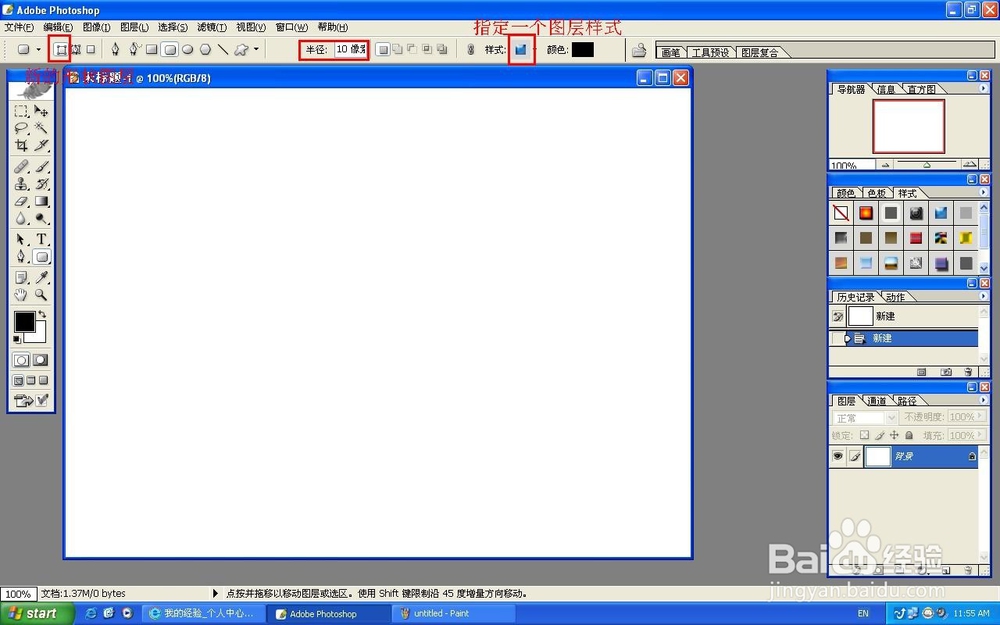
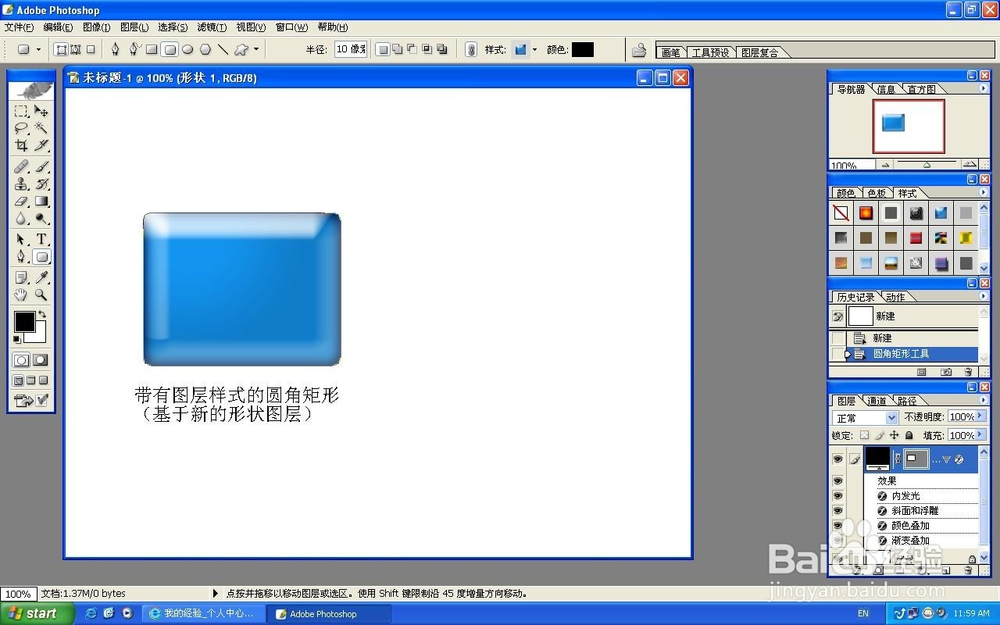
2、新建一个形状图层,创建一个圆角半径为10像素的圆角矩形,接着再选择一种图层样式即可
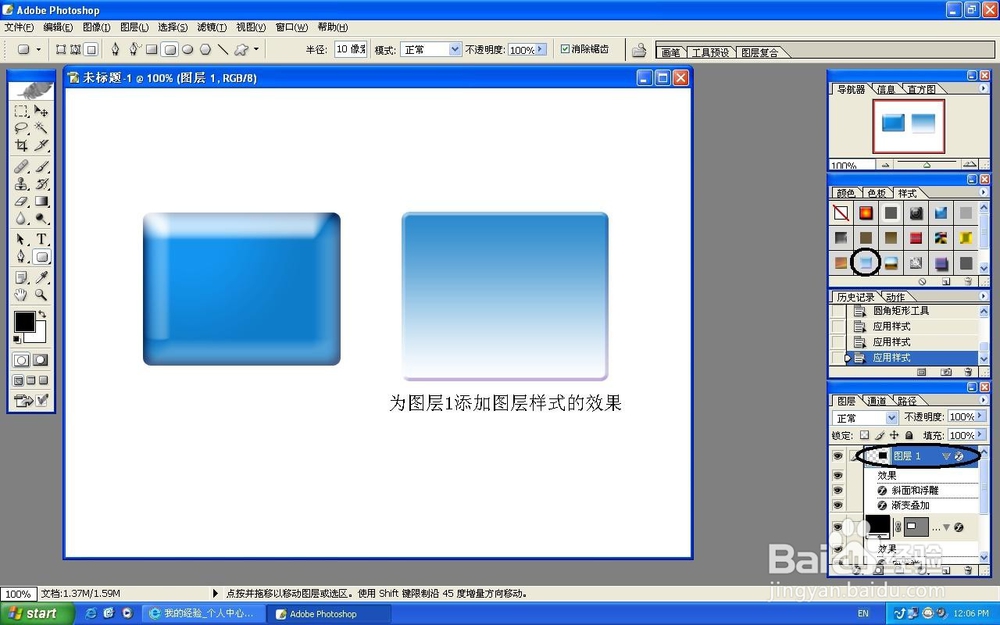
3、接着请新建一个图层1,并在工具栏中选择“填充像素”来绘制另一个圆角矩形,然后再对图层1的圆角矩形设置一个图层样式
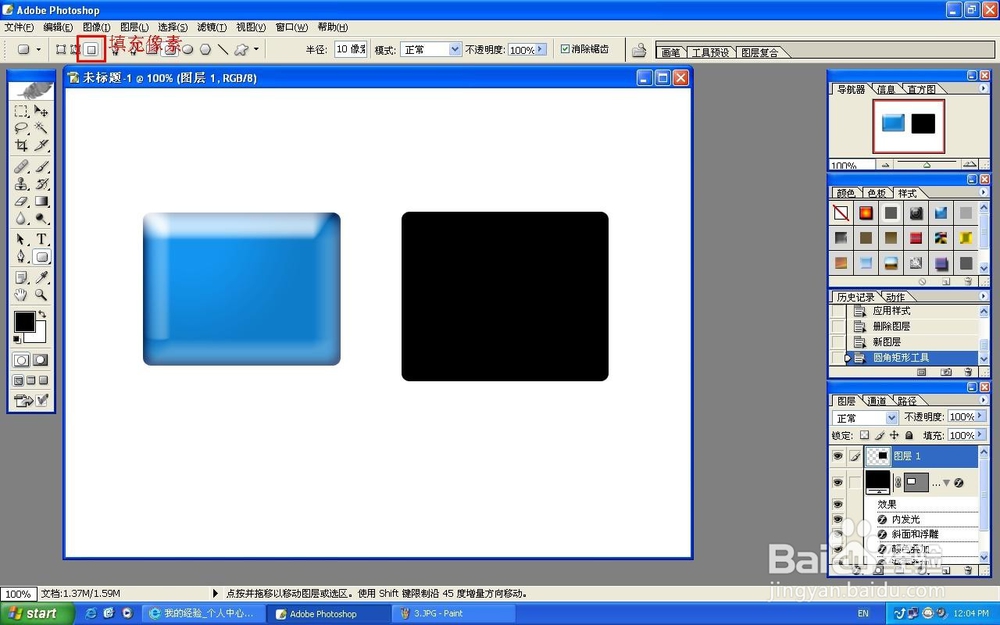
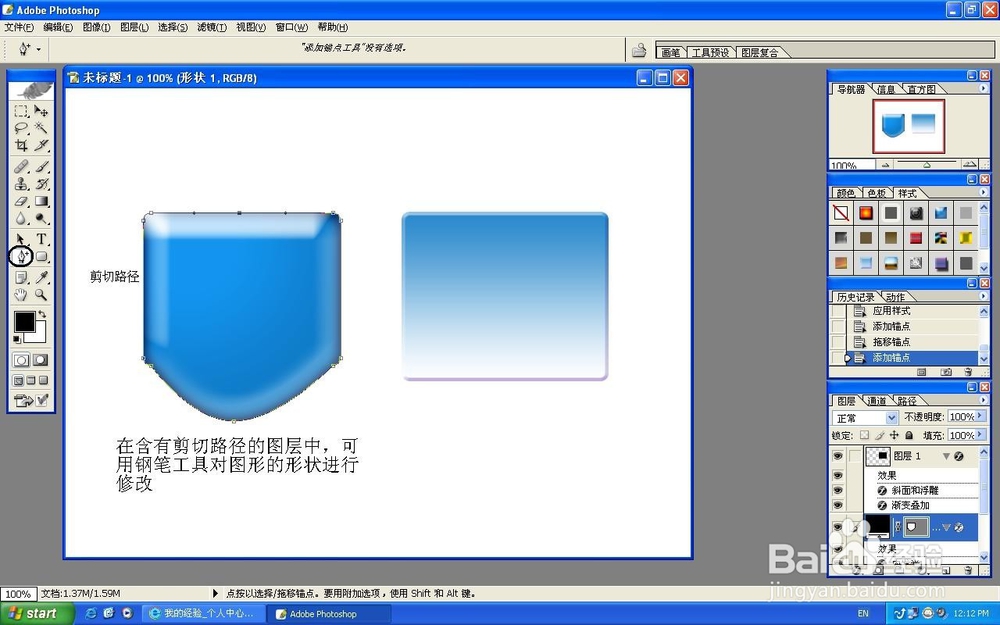
4、由于形状图层带有剪切路径,因此说可以利用钢笔工具可以改变圆角矩形的形状
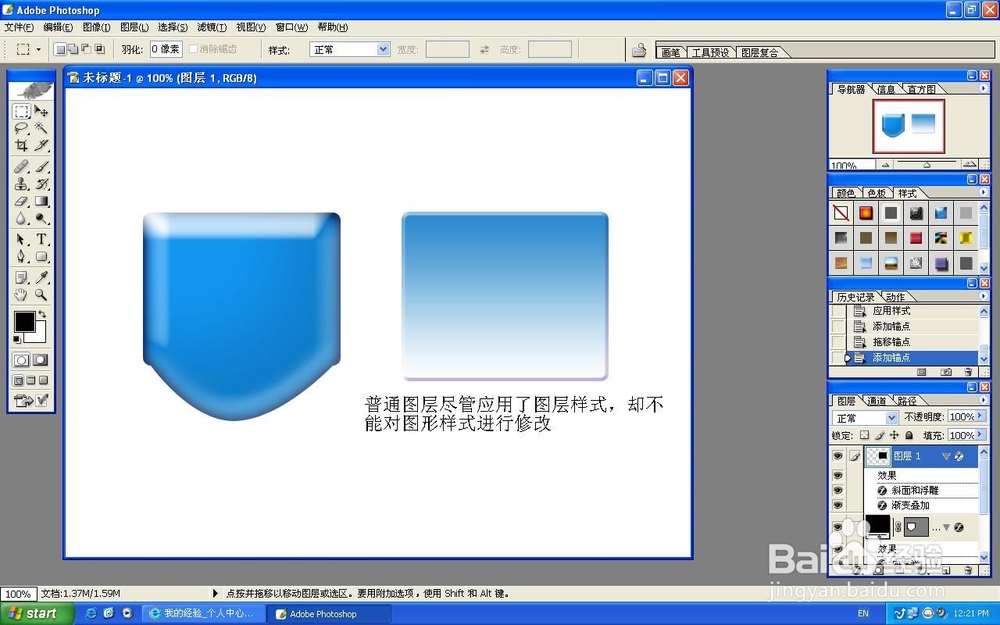
5、尽管图层1也是应用了图层样式,但由于是普通图层,所以说就不能对其形状进行修改
时间:2026-05-03 03:39:04
1、打开Photoshop,新建一个800x600的空白档案
2、新建一个形状图层,创建一个圆角半径为10像素的圆角矩形,接着再选择一种图层样式即可
3、接着请新建一个图层1,并在工具栏中选择“填充像素”来绘制另一个圆角矩形,然后再对图层1的圆角矩形设置一个图层样式
4、由于形状图层带有剪切路径,因此说可以利用钢笔工具可以改变圆角矩形的形状
5、尽管图层1也是应用了图层样式,但由于是普通图层,所以说就不能对其形状进行修改
