教你Photoshop利用滤镜制作绚丽的背景

 时间:2026-02-16 04:50:44

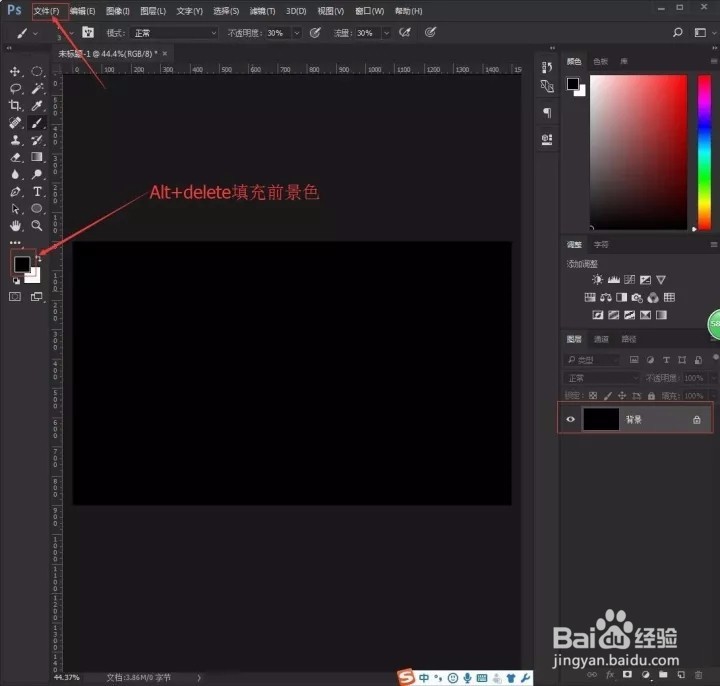
1、打开PS新建1500*900像素,分辨率为72的画布;Alt+delete填充黑色
教你Photoshop利用滤镜制作绚丽的背景

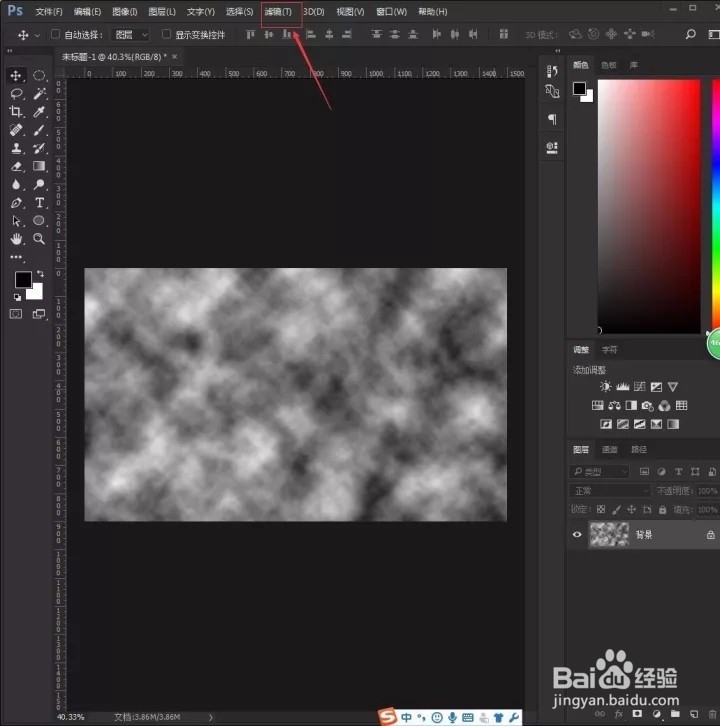
2、选择滤镜—渲染—云彩

教你Photoshop利用滤镜制作绚丽的背景

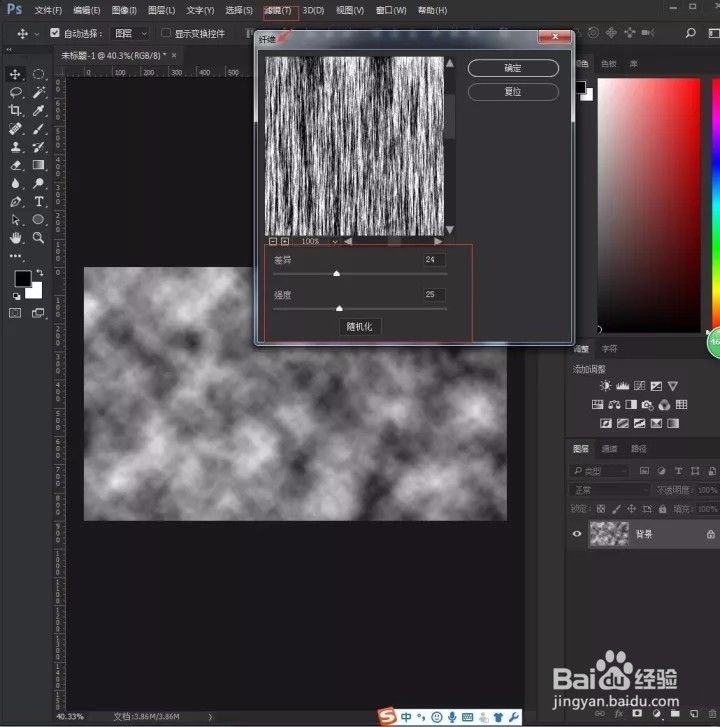
3、选择滤镜—渲染—纤维

教你Photoshop利用滤镜制作绚丽的背景

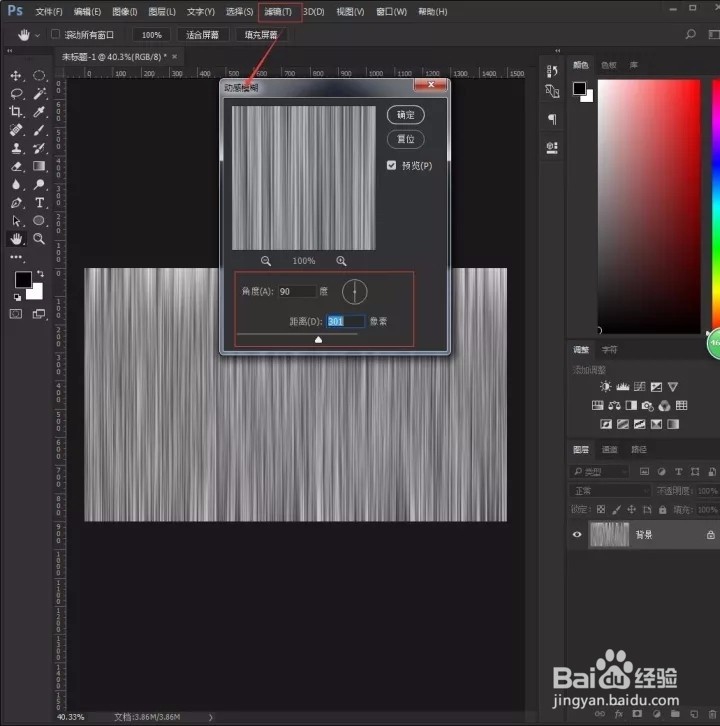
4、再选择滤镜—模糊—动感模糊

教你Photoshop利用滤镜制作绚丽的背景

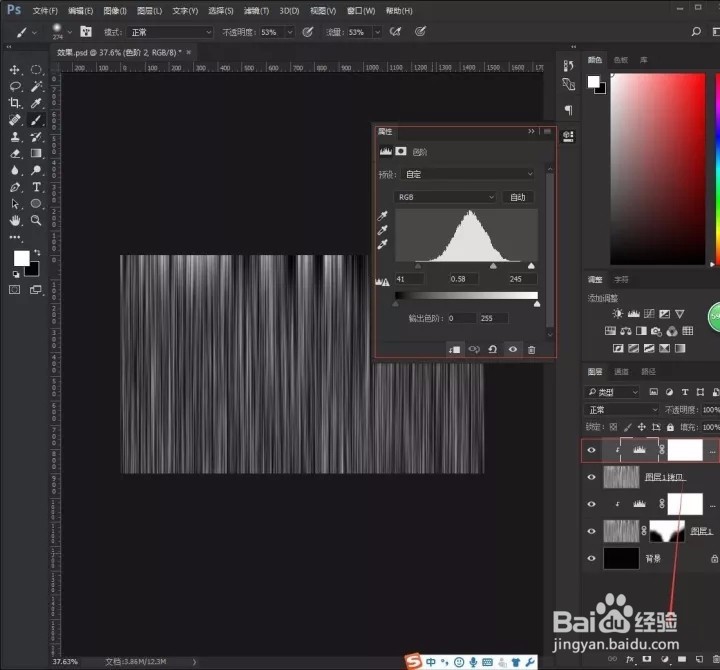
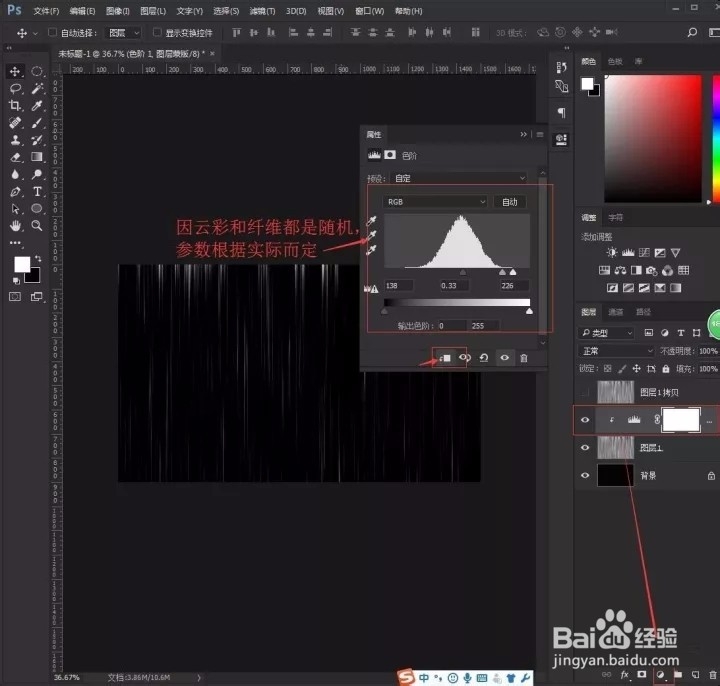
5、按Ctrl+J拷贝图层关闭显示并回到图层1,选择“小太极”—色阶,创建剪贴蒙版并调整明暗
教你Photoshop利用滤镜制作绚丽的背景

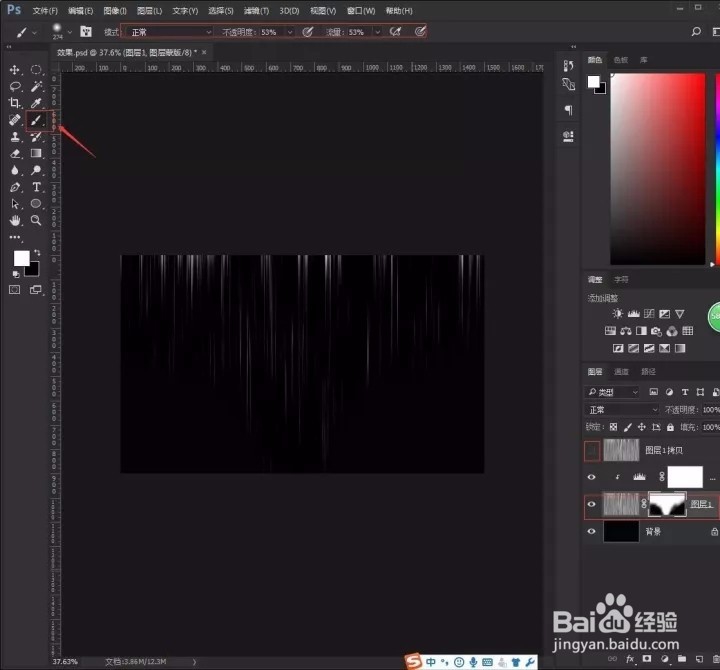
6、选择图层1添加图层蒙版,选择画笔工具用黑色的柔角画笔涂抹出想要的形状

教你Photoshop利用滤镜制作绚丽的背景

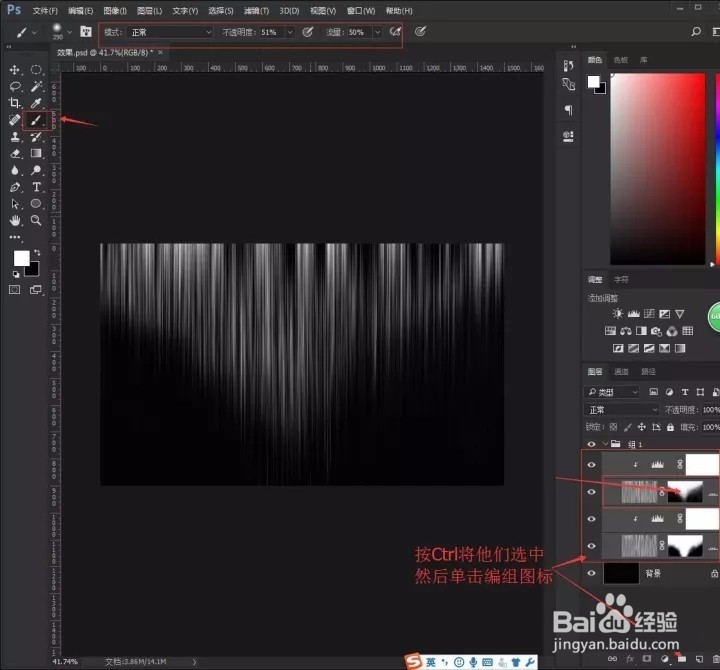
7、选择图层1拷贝图层,单击“小太极”选择色阶,创建剪贴蒙版并调整明暗

教你Photoshop利用滤镜制作绚丽的背景

8、再选择图层1拷贝图层添加图层蒙版,选择画笔工具用黑色的柔角画笔像图层1一样涂抹,然后将他们编组
教你Photoshop利用滤镜制作绚丽的背景

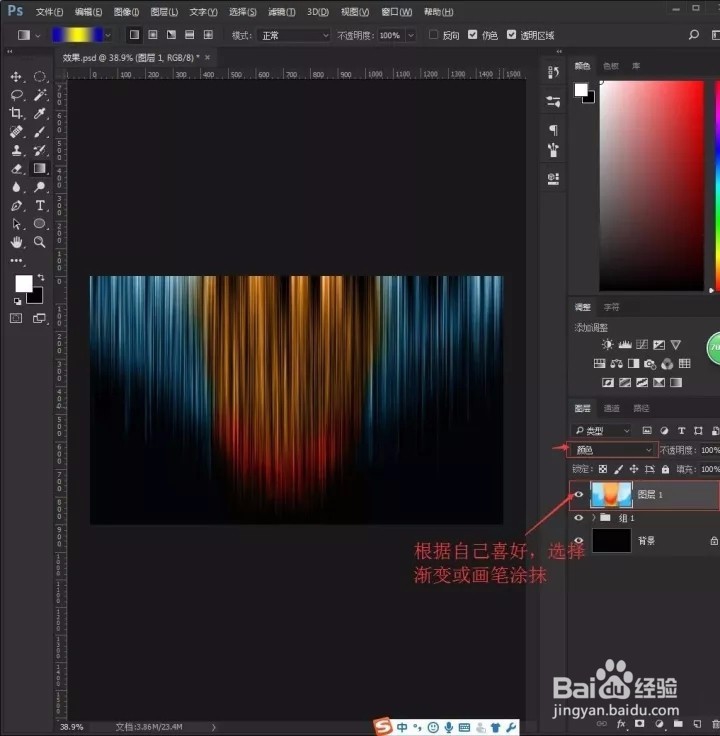
9、新建图层,将混合模式设置为颜色;选择渐变工具,拉出自己喜欢的渐变(也可以用画笔工具选择自己喜欢的颜色涂抹)
教你Photoshop利用滤镜制作绚丽的背景

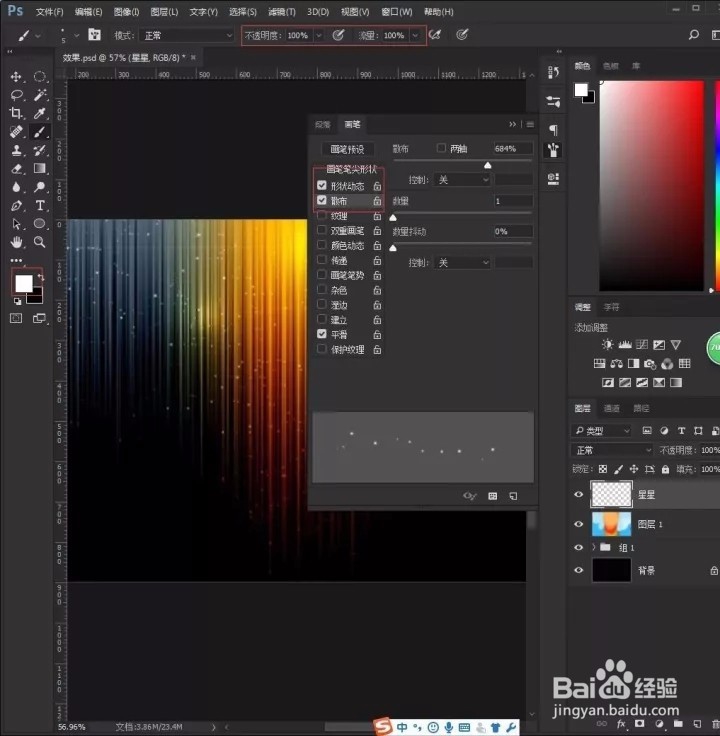
10、新建图层,选择画笔工具,在画笔预设里面调整画笔大小 间距、形状动态、散布,然后在图像上点星光点
教你Photoshop利用滤镜制作绚丽的背景

  • ps如何填充图像
  • 如何在AI中给图片添加彩色铅笔艺术效果
  • Photoshop教程:制作凉席竹叶粽子端午中国风
  • [ps实用技能]制作玻璃特效效果
  • ps制作人与高楼结合的多重人像海报
  • 热门搜索
    小学生国庆节手抄报 猴年春节手抄报 运动会的手抄报 木偶奇遇记手抄报 有关科学的手抄报 三爱三节手抄报内容 我的梦想手抄报图片 语言的魅力手抄报内容 法律进校园手抄报 为国家富强而奋斗的杰出人物手抄报