Win10如何设置应用在任务栏显示图标

 时间:2024-10-26 09:47:08

1、在Windows10桌面,运行应用后,发现只有点击了任务栏右下角的“显示隐藏图标”按钮后,才可以看到运行的应用。

Win10如何设置应用在任务栏显示图标

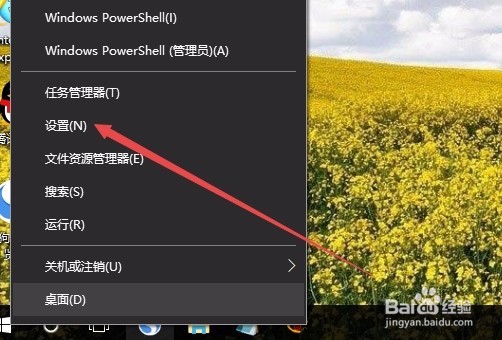
2、右键点击桌面左下角的开始按钮,在弹出菜单中选择设置菜单项。

Win10如何设置应用在任务栏显示图标

3、在打开的Windows设置窗口中,点击“个性化”图标

Win10如何设置应用在任务栏显示图标

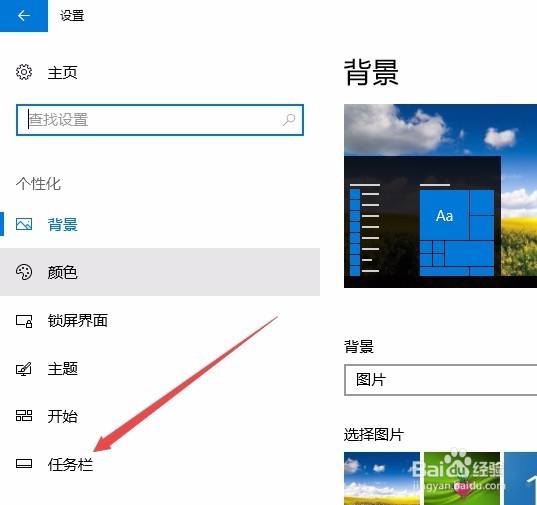
4、在打开的个性化设置窗口中,点击左侧边栏的“任务栏”菜单项

Win10如何设置应用在任务栏显示图标

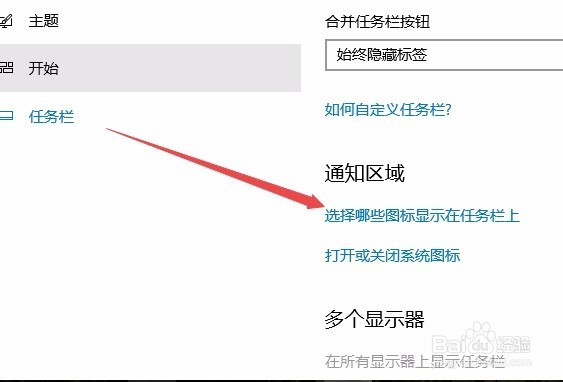
5、在右侧打开的新窗口中点击“选择哪些图标显示在任务栏上”快捷链接。

Win10如何设置应用在任务栏显示图标

6、这时会打开一个选择哪些图标显示在任务栏上列表,选择要显示在任务栏上的应用,点击右侧的开关,把开关设置为开

Win10如何设置应用在任务栏显示图标

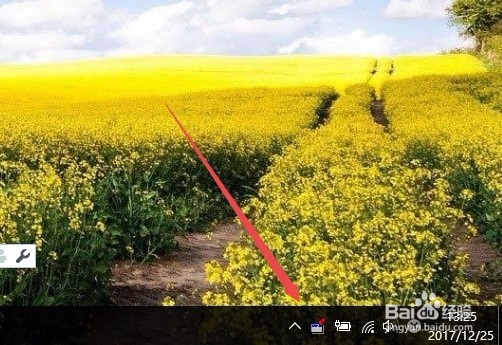
7、这样回到桌面后,就可以直接在任务栏最右侧看到该应用的图标了。

Win10如何设置应用在任务栏显示图标
  • 电脑打开的应用在任务栏不显示怎么办?
  • 任务栏不显示打开的窗口怎么处理?
  • 电脑任务栏图标不见了怎么恢复
  • 电脑底下一排图标没了该怎么办
  • 任务栏图标存在但是看不见
  • 热门搜索
    文明校园手抄报 宪法手抄报大全一等奖 九九重阳节手抄报 诚信手抄报图片大全 勿忘国耻振兴中华手抄报 建国手抄报文字内容 红十字手抄报 国庆节的手抄报怎么画 小学生法制手抄报 数学手抄报资料