1、打开PS,按crl+o快捷键打开风景图片,可以整体调整图片的饱和度,把图片饱和度的数值增加69数值,点击确定。
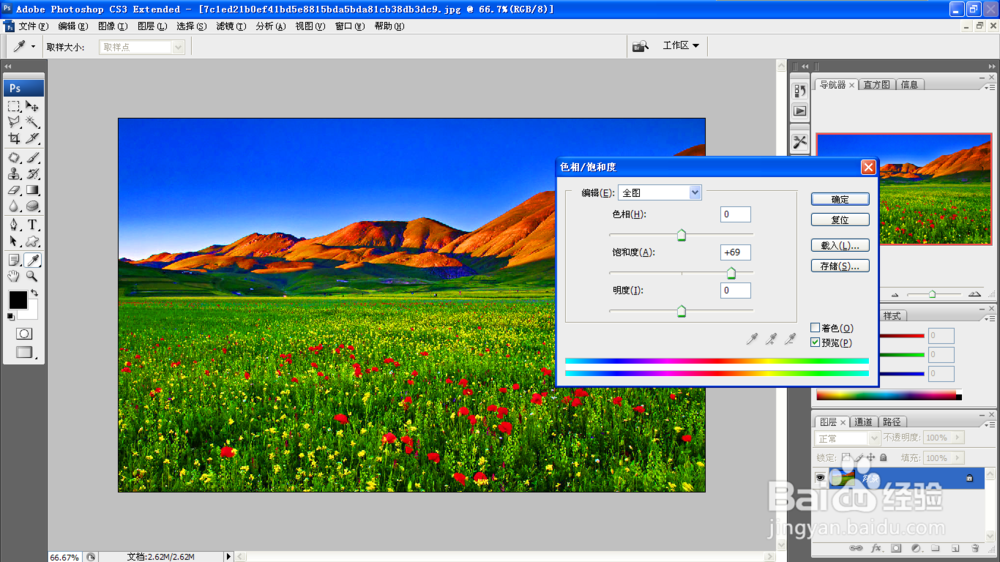
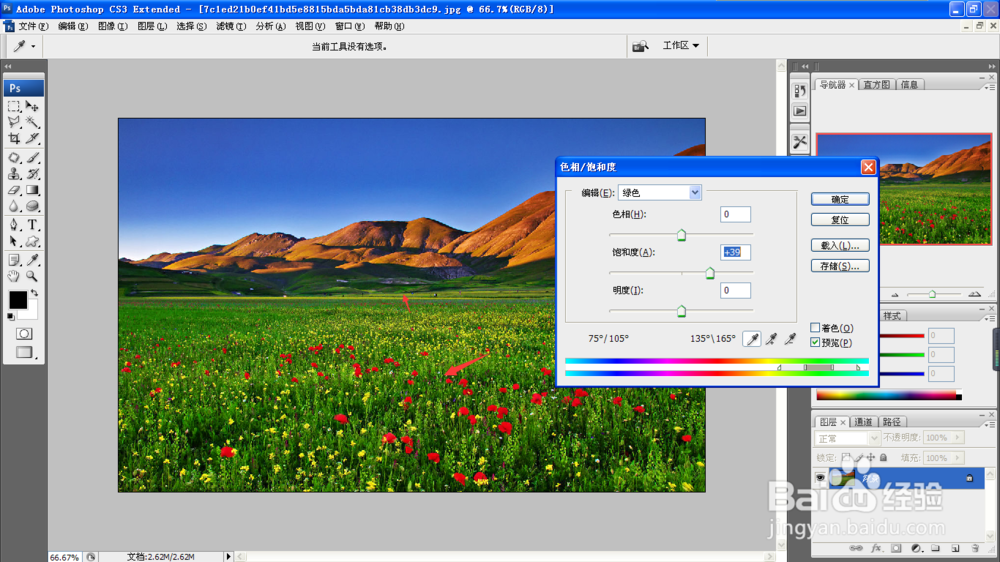
2、当整体调整图片的色彩,会发现图片的色调整体都会变亮,可将色相饱和度通道设置为绿色,把图片中绿色的部分内容开始增加,这样图片就会变得更加鲜艳透明了。
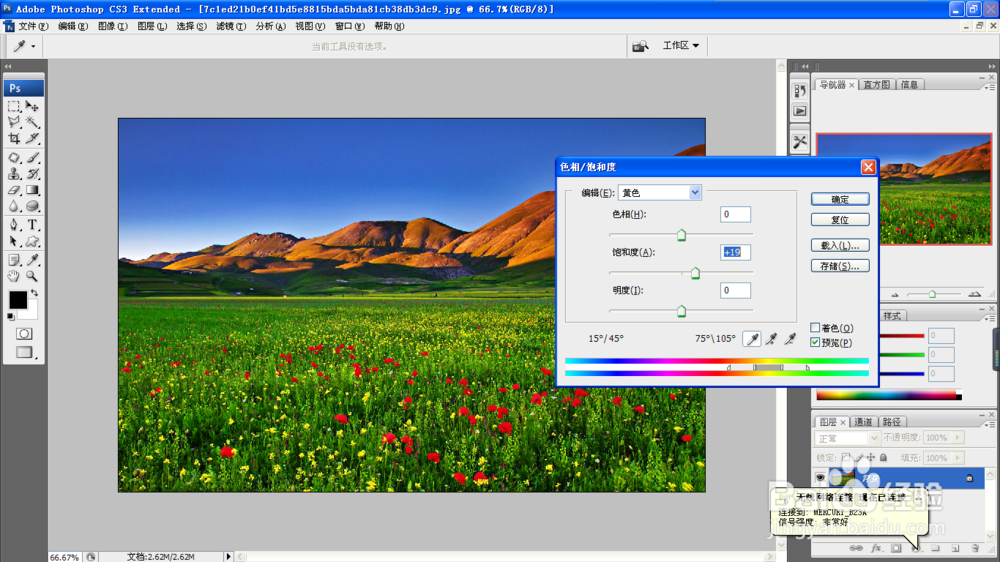
3、打开色相饱和度对话框,把通道设置为黄色的,可以把图片中黄色的部分内容做基本的调整,调整数值大约在19数值即可。
4、打开色相饱和度,设置通道为红色的,把饱和度的数值设置为34,这样图片中红色的部分内容就会变得更亮了。

5、在图片中蓝色的颜色部分,可自动的调亮,将饱和度的数值设置为50左右,图片中的蓝色会变得更亮了哦。

6、按下crl+U打开色相饱和度对话框,打开编辑选项,设置为洋红,将图片中的饱和度数值调整为-84,这样图片中洋红色的部分内容会变得更加暗淡无色彩。如图
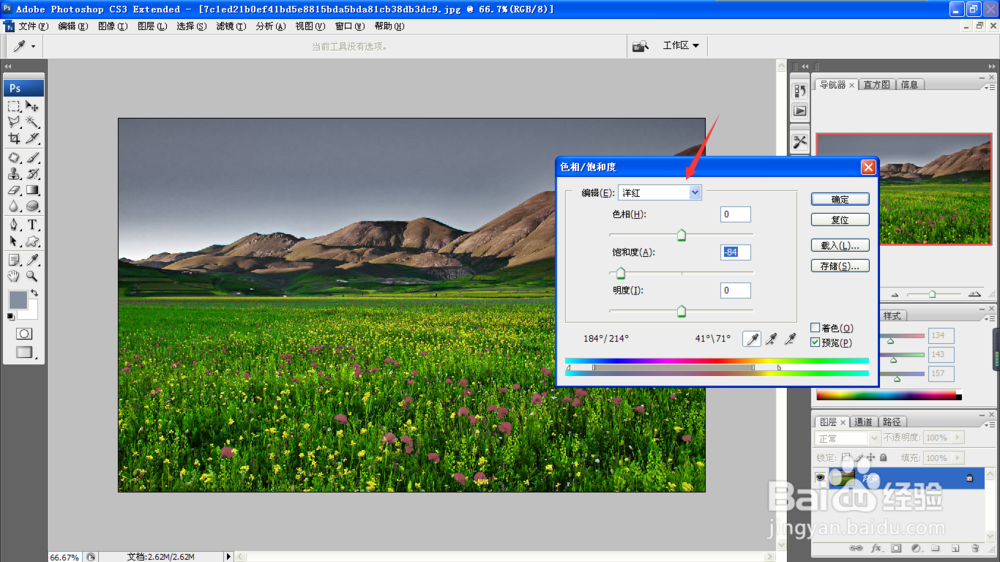
7、打开色相饱和度,将图片中蓝色部分内容开始调暗,调整饱和度数值太大,图片颜色会更加鲜艳,调整饱和度数值太小,往往图片会变得很暗,没有光泽感。如图

