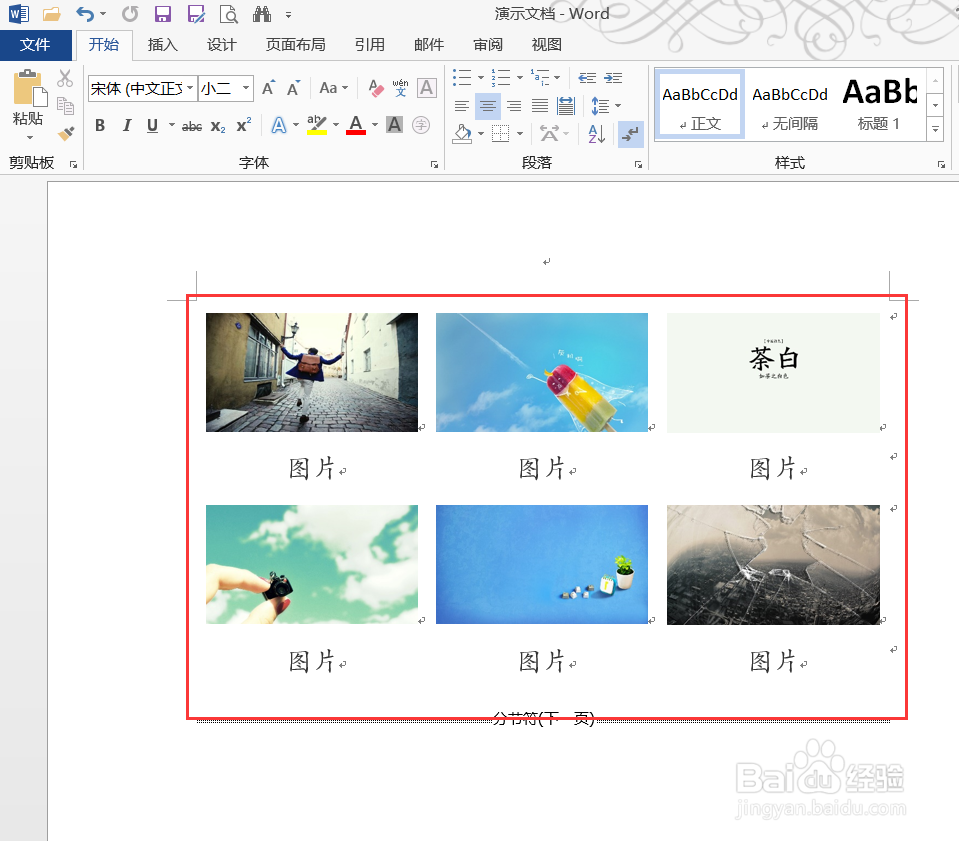
1、打开带有图片或者需要导出宋霜图片的文档。
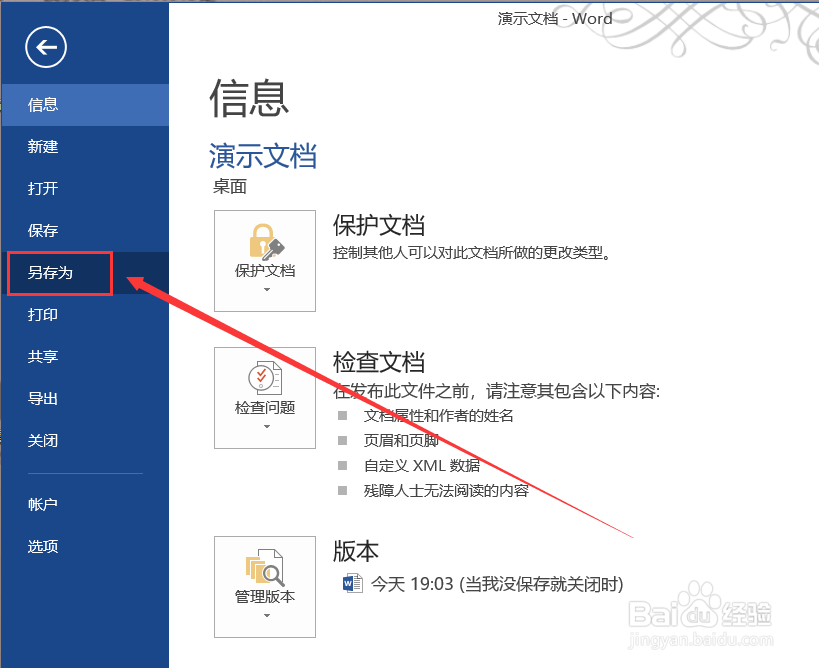
2、进入【文件盲追辞】,点击“另存为”。
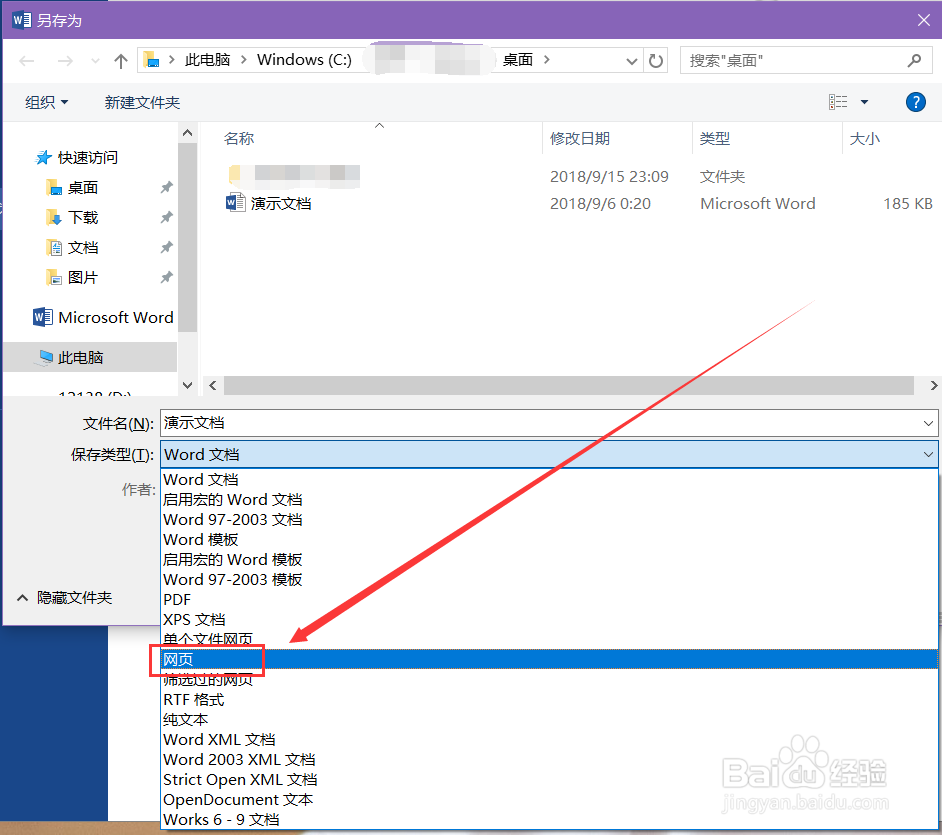
3、在“另存为”对话框中,把“保存类型”选择为“网页”。
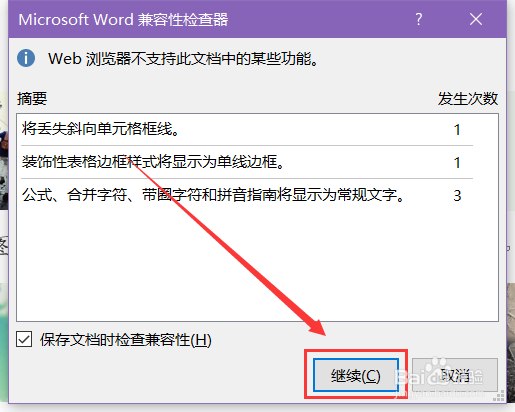
4、如有提醒“Microsoft Word 兼容性检查器”窗口,可以直接忽略,点击继续即可。
5、保存成功之后,就能在文件夹中看到刚刚保存的一个文件和一个文件夹了,默认的名称就是导出的文件名称。
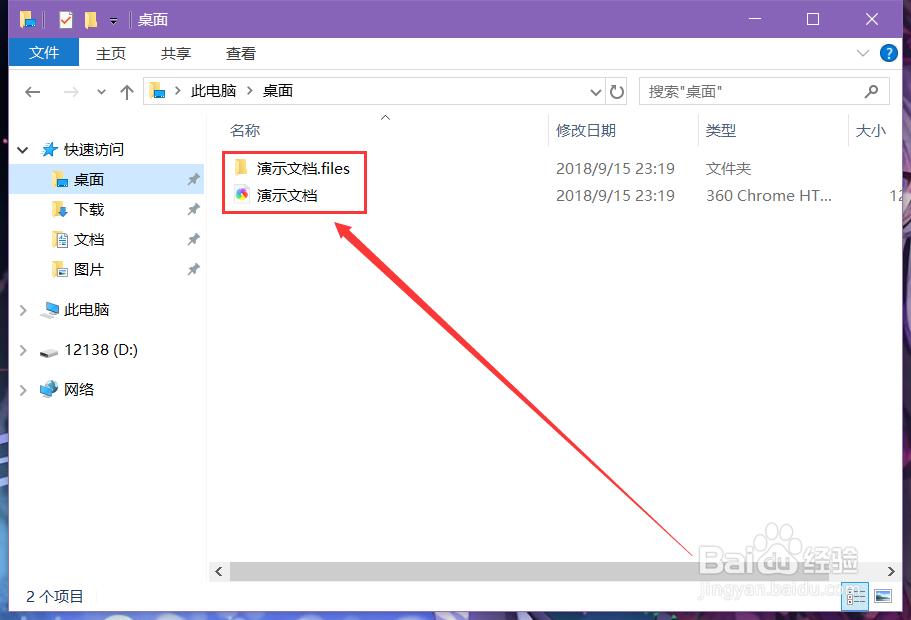
6、在屈娃这里打开“演示文档.files”文件夹,在里面就能发现文档中所有的图片了。

时间:2026-04-24 17:26:22
1、打开带有图片或者需要导出宋霜图片的文档。
2、进入【文件盲追辞】,点击“另存为”。
3、在“另存为”对话框中,把“保存类型”选择为“网页”。
4、如有提醒“Microsoft Word 兼容性检查器”窗口,可以直接忽略,点击继续即可。
5、保存成功之后,就能在文件夹中看到刚刚保存的一个文件和一个文件夹了,默认的名称就是导出的文件名称。
6、在屈娃这里打开“演示文档.files”文件夹,在里面就能发现文档中所有的图片了。
