Word文件如何将页码插入到每页的表格首行?

 时间:2026-02-14 03:54:02

1、打开word文件

Word文件如何将页码插入到每页的表格首行?

2、看到每页的表格内容

Word文件如何将页码插入到每页的表格首行?

3、然后双击打开页眉编辑

Word文件如何将页码插入到每页的表格首行?

4、选择插入按钮,选择文本框,并在页眉位置绘制

Word文件如何将页码插入到每页的表格首行?

Word文件如何将页码插入到每页的表格首行?

Word文件如何将页码插入到每页的表格首行?

5、接着选择设计按辞捕趴钮,选择页码,当前位置插入

Word文件如何将页码插入到每页的表格首行?

Word文件如何将页码插入到每页的表格首行?

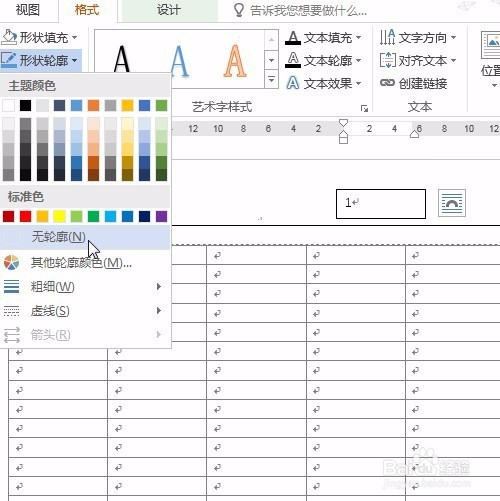
6、接着选择格式按钮,形状无填充,形状无轮廓,浮动于文字上方

Word文件如何将页码插入到每页的表格首行?

Word文件如何将页码插入到每页的表格首行?

Word文件如何将页码插入到每页的表格首行?

Word文件如何将页码插入到每页的表格首行?

7、然后调整文本框到表格指定位置即可

Word文件如何将页码插入到每页的表格首行?

8、即哨爹可看到第2页也插入了页码

Word文件如何将页码插入到每页的表格首行?

9、最后保存文件裁杰

Word文件如何将页码插入到每页的表格首行?

  • word表格自动断层跑到下一页怎么办?
  • word表格上下分离了怎么办
  • Word表格与标题不在同一页如何解决
  • word表格中粘贴文字时为什么会窜到下一页
  • word中上一行还有很大空格就跳到下一行
  • 热门搜索
    六年级手抄报图片 中华美德手抄报 关爱教育手抄报 名言警句手抄报 诚信手抄报花边 保护视力手抄报 我爱阅读手抄报资料 一年级数学手抄报 读书小报手抄报内容 唐诗宋词手抄报