1、首先,打开Excel表格2013,再打开你的成绩单。

2、点击选中成绩这一列,如图所示。
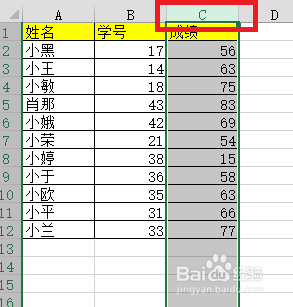
3、然后点击上面的【开始】,选择样式选项组里的【条件格式】。如图所示。

4、再选择下拉选项里的【数据条】,再选择实心填充下【橙色数据条】。如图所示。

5、你也可以选择渐变填充里或实心填充里其他颜色的数据条。

6、这样就可以了,数据条的长短是根据学生成绩的高低显示出来的。效果如图所示。

时间:2026-04-21 18:44:51
1、首先,打开Excel表格2013,再打开你的成绩单。
2、点击选中成绩这一列,如图所示。
3、然后点击上面的【开始】,选择样式选项组里的【条件格式】。如图所示。
4、再选择下拉选项里的【数据条】,再选择实心填充下【橙色数据条】。如图所示。
5、你也可以选择渐变填充里或实心填充里其他颜色的数据条。
6、这样就可以了,数据条的长短是根据学生成绩的高低显示出来的。效果如图所示。
