腾讯视频qlv格式转换成mp4格式的方法

 时间:2026-02-16 05:08:33

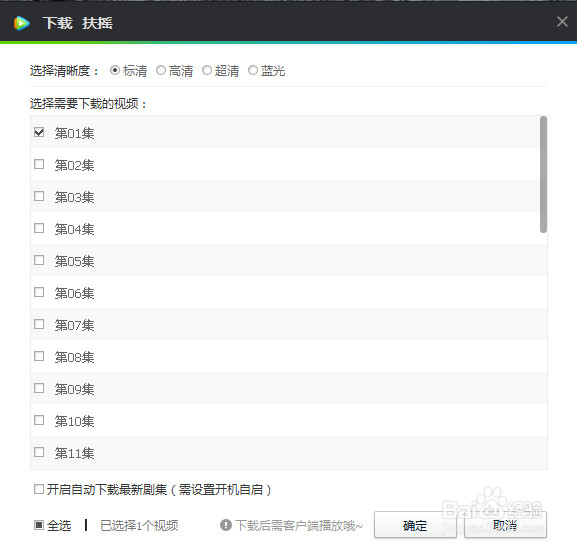
1、打开腾讯视频随便找一个视频下载,小编下载的是扶摇。
腾讯视频qlv格式转换成mp4格式的方法

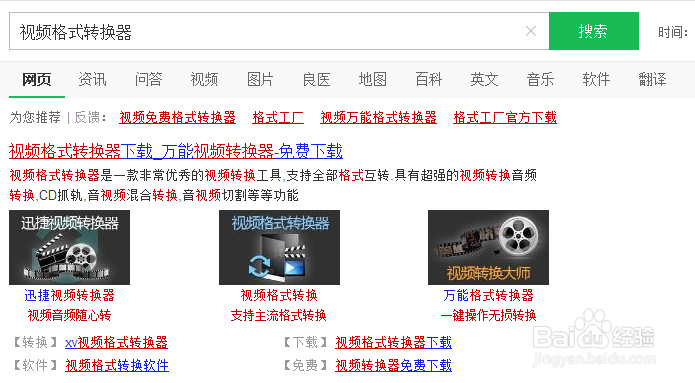
2、在浏览器上搜索视频格式转换器点击打开下载,安装到D盘(小编的软件都安装在D盘这个看自己平常软件安装在那里)。
腾讯视频qlv格式转换成mp4格式的方法

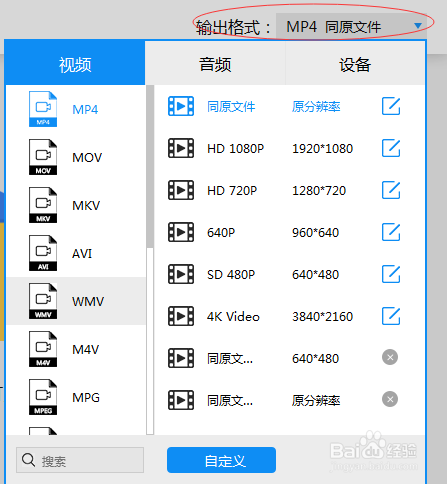
3、打开软件,在输出格式的视频里选择mp4输出格式。

腾讯视频qlv格式转换成mp4格式的方法

4、点击添加文件,找到在腾讯下载的扶摇打开,打开后会显示qlv、qsv转码界面。因为qlv和qsv需要先转换才可以转换其他格式而扶摇是qlv格式的,点击开始转码成功后会显示转码成功。

腾讯视频qlv格式转换成mp4格式的方法

5、转码成功后就把这个转码界面关了,这个时候会看到qsv格式的扶摇已经转换为mp4格式,而我们就是需要把qlv格式转换成mp4格式所以不需要再转换了。

腾讯视频qlv格式转换成mp4格式的方法

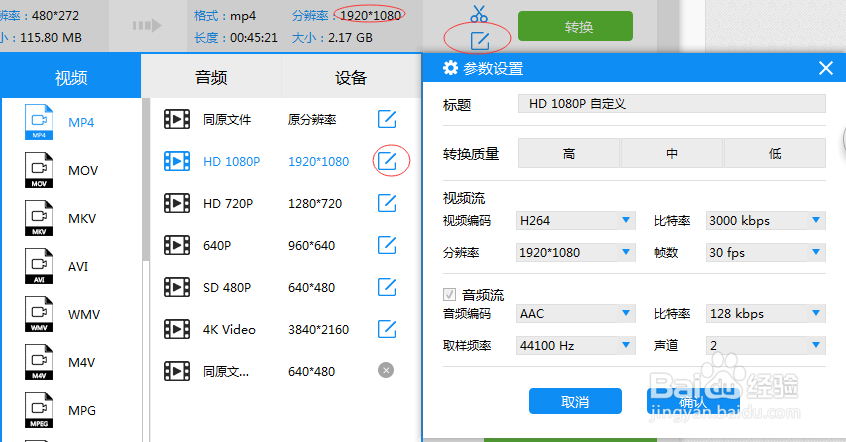
6、如果我们想要改变视频的分辨率以及参数设置可以点击编辑图标在视频格式里选择新的分辨率双击确认,然后再点击分辨率后边的编辑图标设置参数设置好后点击确认就可以。
腾讯视频qlv格式转换成mp4格式的方法

7、点完确认后就会跳到原来的页面不过分辨率改变了点击转换,转换成功后就可以观看了。

腾讯视频qlv格式转换成mp4格式的方法

  • Pr将视频放入不是正放的电视机里
  • PR如何给序列添加标准化轨道
  • 如何用PR去除视频中的水印?
  • 如何使用premiere把视频截图并导出?
  • 怎么用pr把视频转为MP4格式?
  • 热门搜索
    端午节手抄报内容 阅读手抄报简单又漂亮 垃圾分类手抄报 安全手抄报图片大全 食品安全手抄报内容 手抄报模板简单又漂亮 劳动最光荣手抄报 清明的手抄报 春天来了手抄报 四年级数学手抄报