WPS如何设置分栏并插入双页码

 时间:2026-04-30 05:01:38

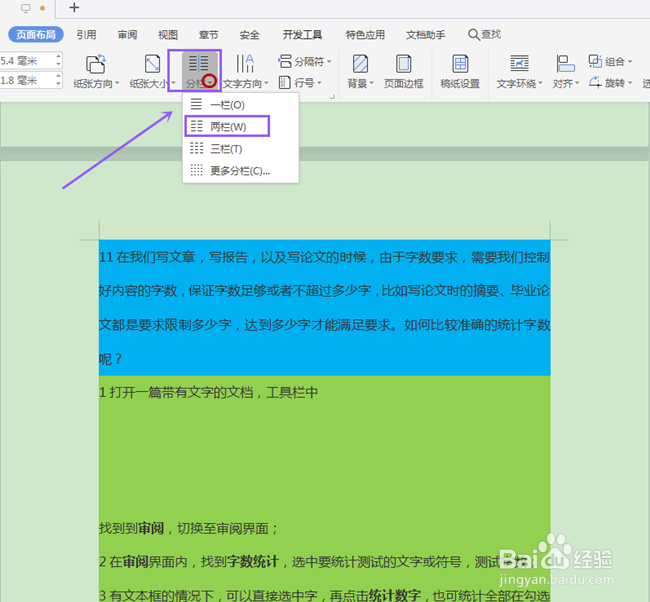
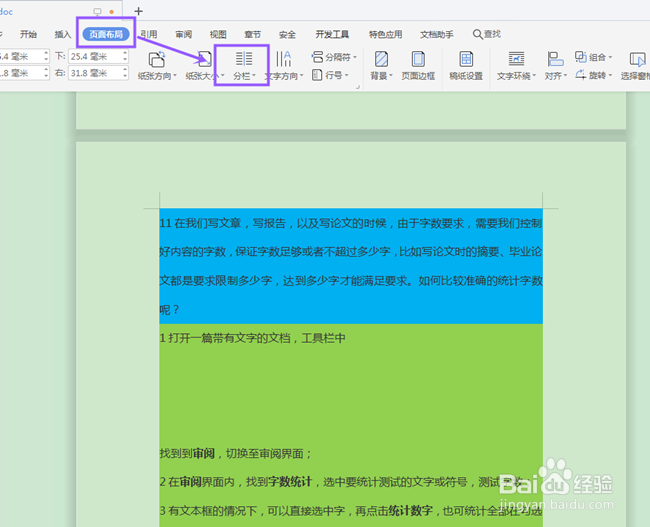
1、打开一篇文章,工具栏中点击“页面布局”,在其界面下找到分栏;
WPS如何设置分栏并插入双页码

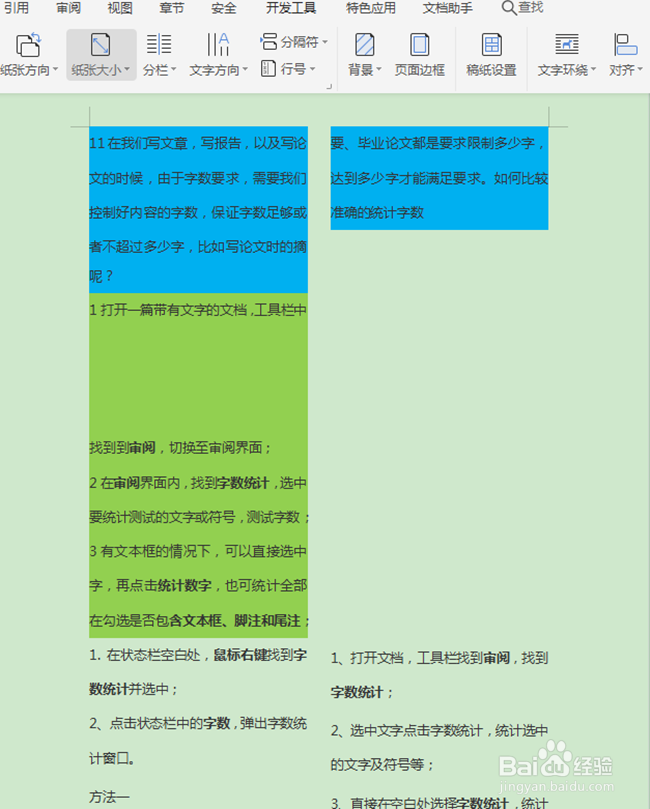
2、点击分栏下拉条,选择分栏数量,选择分栏文字或者定位哪页分栏;

WPS如何设置分栏并插入双页码

WPS如何设置分栏并插入双页码

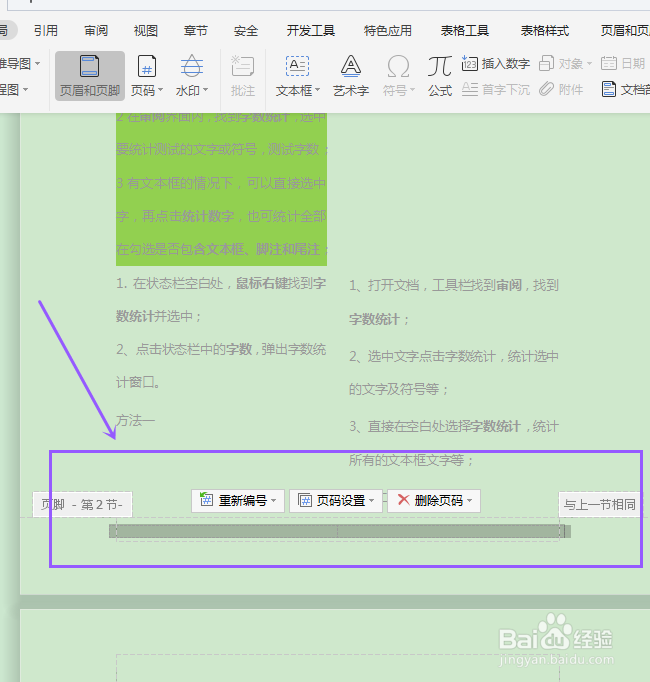
3、双击“页脚”打开页脚设置,进入页码设置;

WPS如何设置分栏并插入双页码

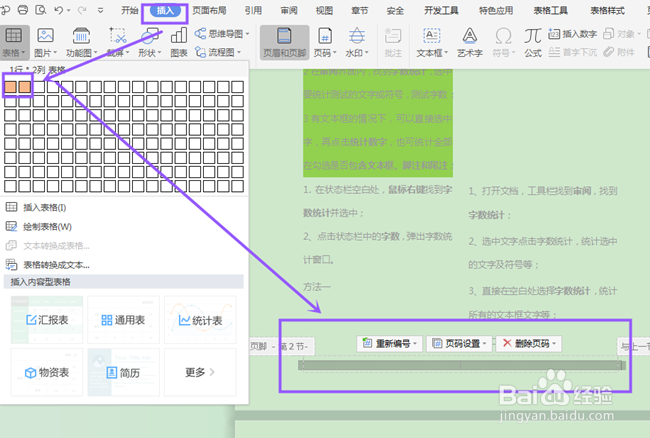
4、在“页脚”栏插入1行2列的表格,并设置表格线无填充色;

WPS如何设置分栏并插入双页码

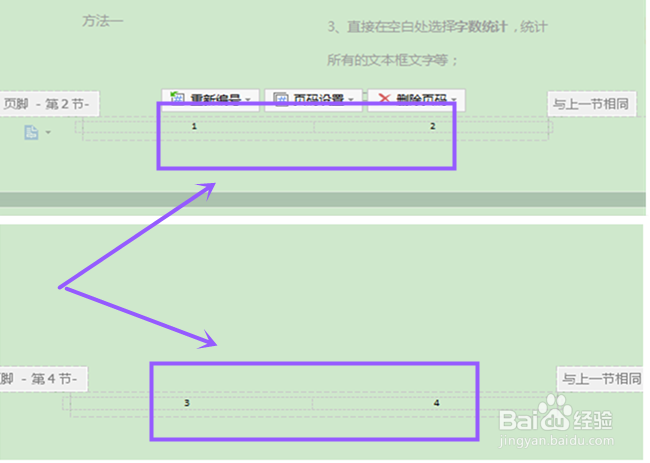
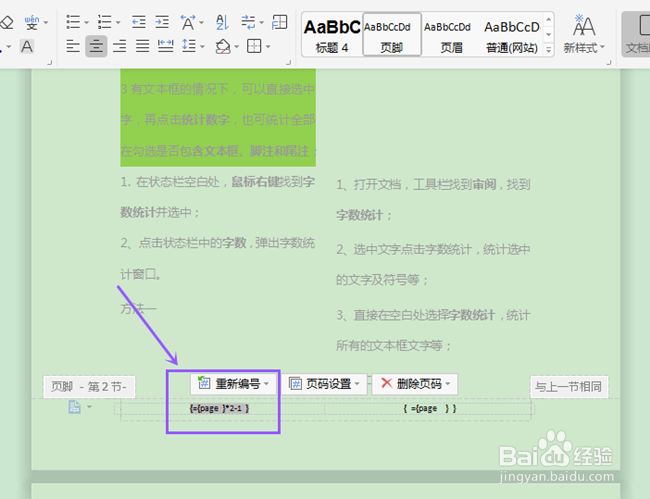
5、在表格中分别输入{={page}*2-1}和{={page}*2};并在其变灰状态下按F9;
WPS如何设置分栏并插入双页码

WPS如何设置分栏并插入双页码

1、打开文档,工具栏点击“页面布局”,找到“分栏”;

2、点击“分栏”下拉条选择“两栏”;

3、双击页眉页脚,在其内插入1行2列表格,并设置不填充颜色;

4、表格输入{={page}*2-1}和{={page}*2},在变灰状态下按F9,转换成页码。

  • WPS文字如何对分栏的文档添加页码
  • Word中如何设置分栏页码?
  • word分栏怎么设置页码
  • WPS文档分栏后按栏添加页码
  • Word分栏设置页码,一个页面两个页码
  • 热门搜索
    数学家的故事手抄报 关于西游记的手抄报 有关感恩的手抄报 关于艺术的手抄报 科技改变生活手抄报 61儿童节手抄报 关于手抄报的花边 九一八事变手抄报 小学二年级手抄报大全 关于感恩父母的手抄报