如何用PS设置打印机打印的一寸照片

 时间:2026-04-25 15:13:53

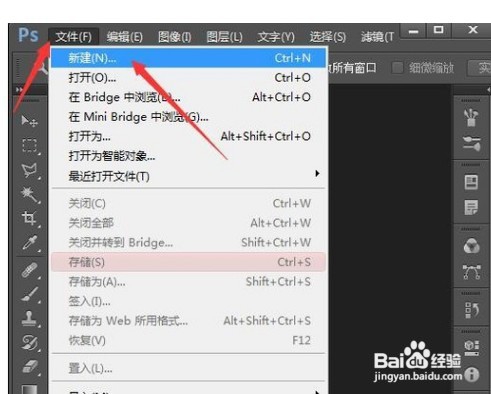
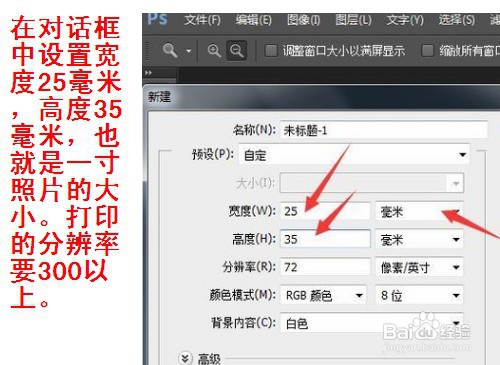
1、打开PS CS6,点击文件菜单,再点击新建命令,弹出的新建对话框。
如何用PS设置打印机打印的一寸照片

2、在对话框中设置宽度25毫米,高度35毫米,也就是一寸照片的大小。打印的分辨率要在300以上。
如何用PS设置打印机打印的一寸照片

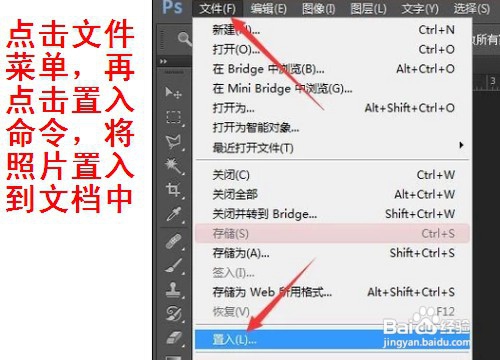
3、点击文件菜单,再点击置入命令,将照片置入到文档中。

如何用PS设置打印机打印的一寸照片

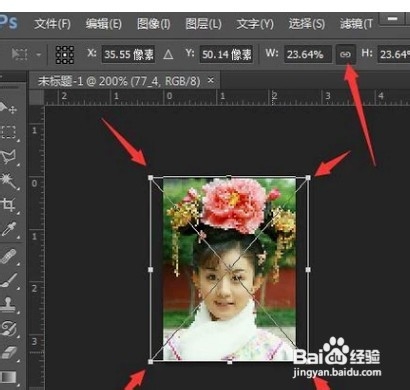
4、在属性栏点击小铁链图标以锁定比例,再对着图片的四个角控制点按住拉动到符合的布满画面的大小。
如何用PS设置打印机打印的一寸照片

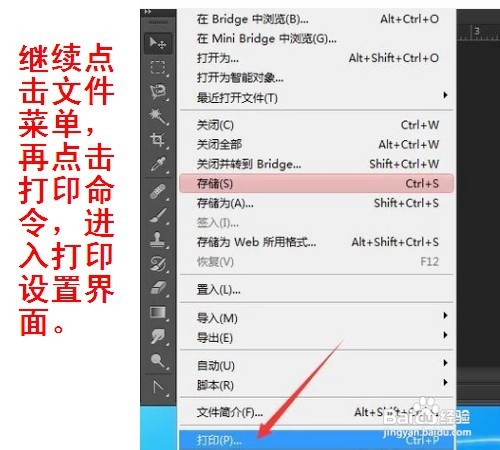
5、继续点击文件菜单,再点击打印命令,进入打印设置界面。

如何用PS设置打印机打印的一寸照片

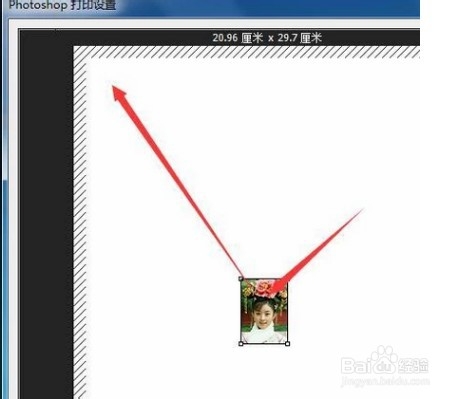
6、打印预览界面中,图片默认是居中放置的。用鼠标按住照片拉动到左上方。

如何用PS设置打印机打印的一寸照片

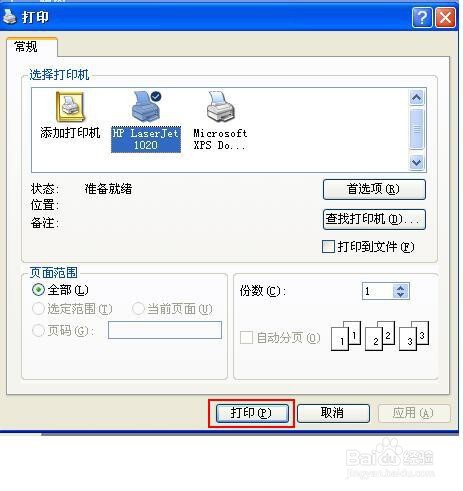
7、然后在打印机中放入相片纸,点击对话框中右下角的   打印  按钮就可以开始打印了。
如何用PS设置打印机打印的一寸照片

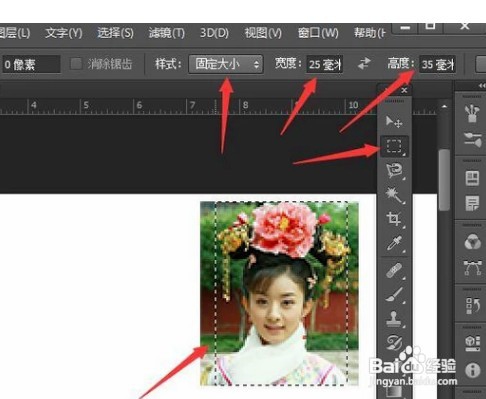
8、也可以新建文档时把文档大小设置为跟相片纸大小一样,然后用矩形选框工具,在属性栏设置固定大小为一寸相片的大小,点选相片。然后反选删除多余部分。
如何用PS设置打印机打印的一寸照片

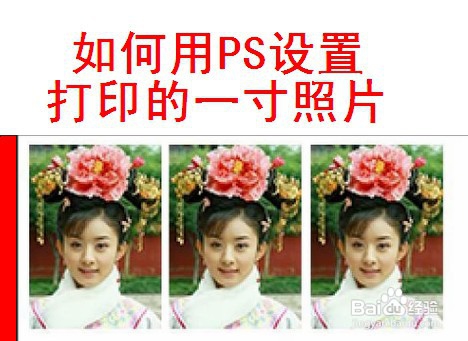
9、再把裁好的相片复制多几张出来,在文档上排列好位置,就可以一次性打印多张一寸相片出来了。
如何用PS设置打印机打印的一寸照片

  • Photoshop打印图片
  • ps怎么制作证件照
  • 怎么用PS排版1寸照片8张
  • 怎样用PS设置打印一寸照片
  • PS-怎样将图片调整为打印图像尺寸
  • 热门搜索
    红领巾相约中国梦手抄报 保护牙齿手抄报 热爱劳动手抄报 普通话手抄报简单 防疫有我爱卫同行手抄报 中秋手抄报图片大全图片 中秋节手抄报图画 国庆节手抄报一等奖 环保英语手抄报 关于长征的手抄报