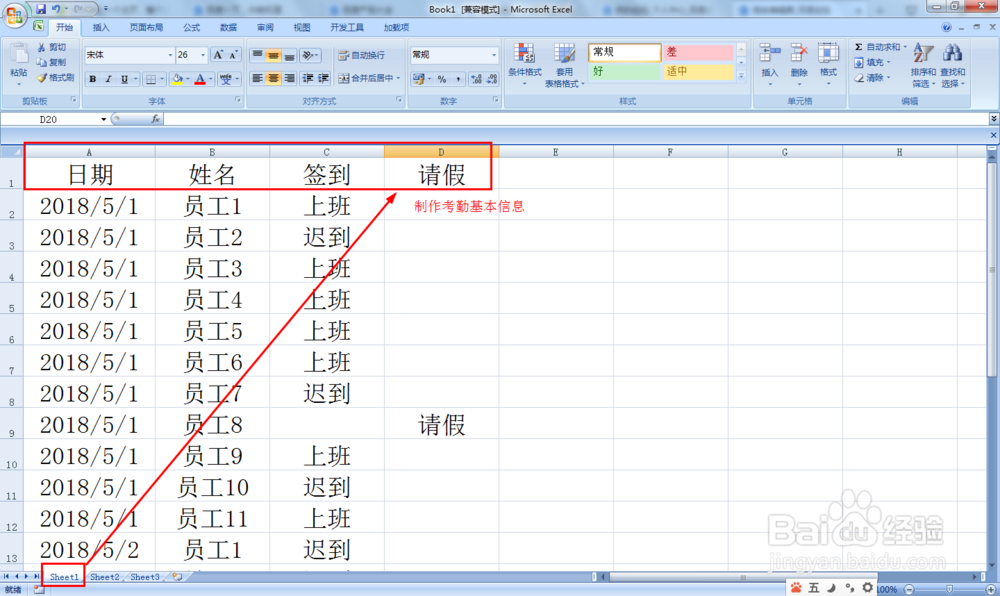
1、使用EXCEL2007新建一个空白文档——在sheet1表格制作员工考勤基本信息:日期、姓名、签到、请假
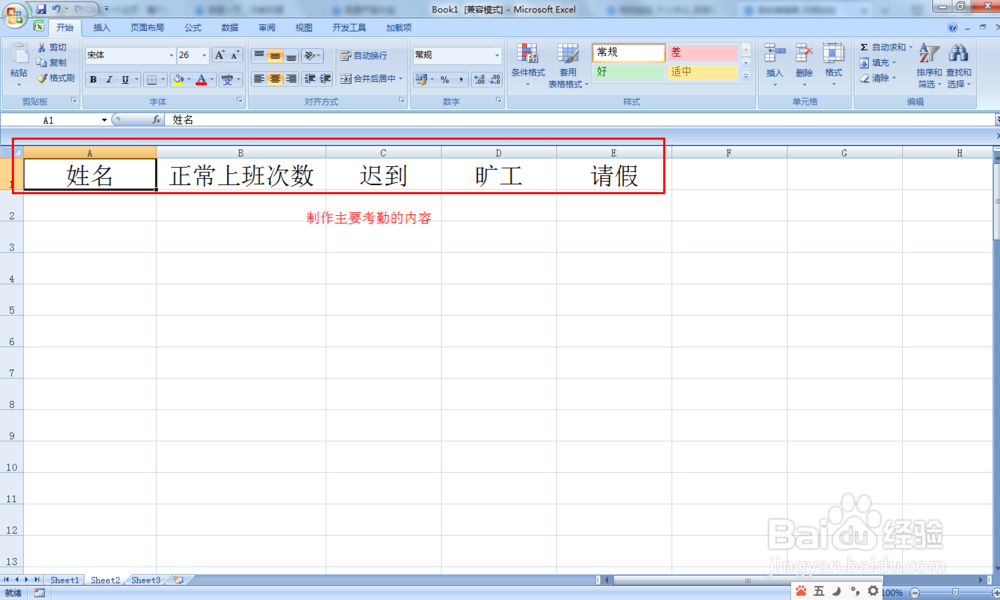
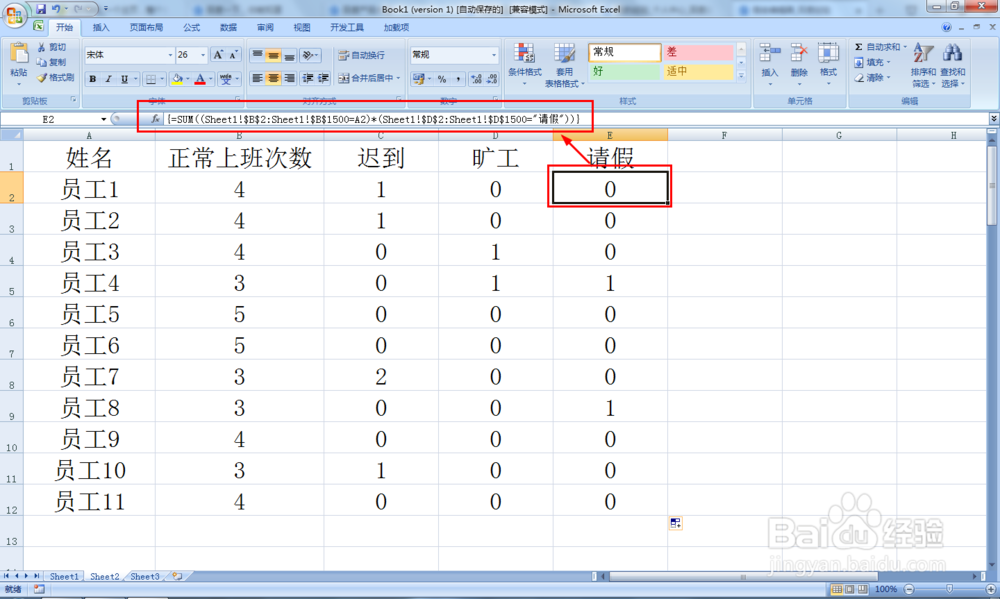
2、接着在sheet2表制作如下图所示的考勤内容:姓名、正常上班次数、迟到、旷工、请假。
3、统计正常上班次数:输入员工姓名——选择B2单元格——输入公式:=SUM((Sheet1!$B$2:Sheet1!$B$1500=A11)*(Sheet1!$C$2:Sheet1!$C$1500>="上班")),并同时按下ctrl+shift+回车键。

4、统计迟到次数:在C2输入函数公式:=SUM((Sheet1!$B$2:Sheet1!$B$1500=A2)*(Sheet1!$C$2:Sheet1!$C$1500="迟到"))——同时按下ctrl+shift+回车键
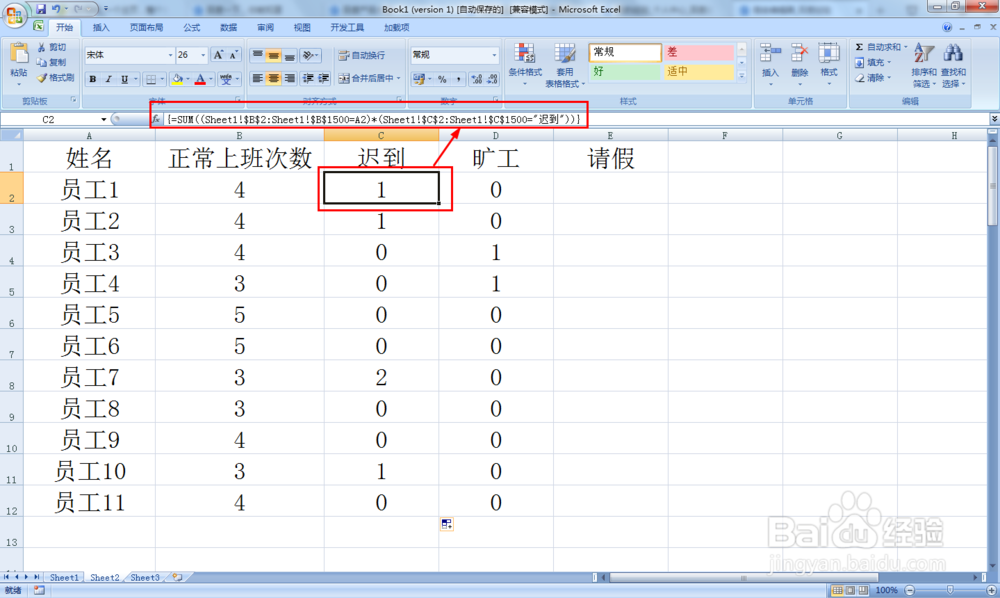
5、统计旷工次数:在旷工列D2输入公式:=SUM((Sheet1!$B$2:Sheet1!$B$1500=A2)*(Sheet1!$C$2:Sheet1!$C$1500="旷工"))——ctrl+shift+回车键——向下填充公式。
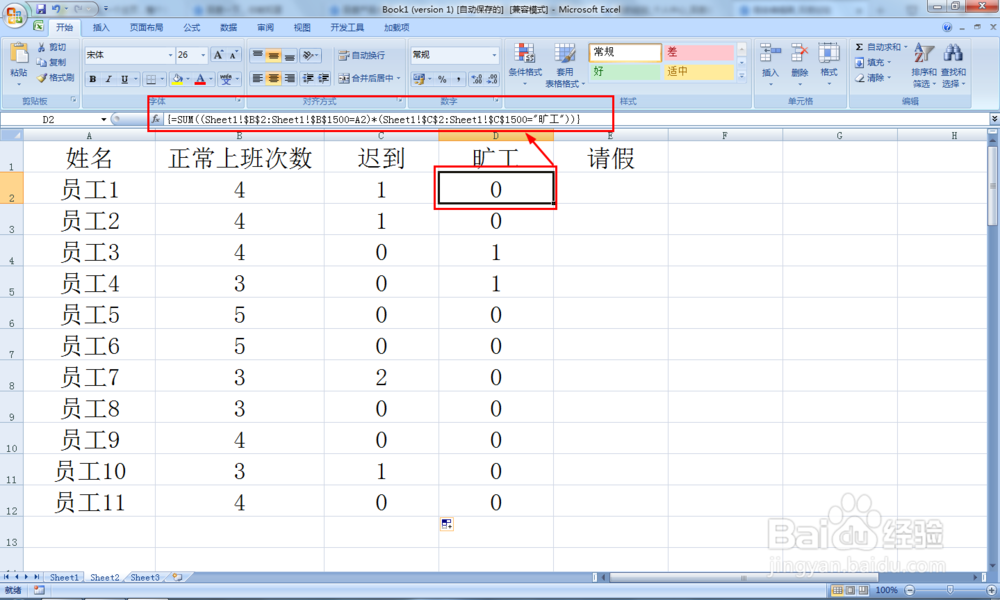
6、统计请假次数:在F2输入公式:=SUM((Sheet1!$B$2:Sheet1!$B$1500=A2)*(Sheet1!$D$2:Sheet1!$D$1500="请假"))——ctrl+shift+回车键——向下填充公式。
1、如何用Excel自动统计多人考勤天数:
(1)制作员工每天考勤信息表;
(2)制作统计员工考勤表头;
(3)统计正常上班次数函数 =SUM((Sheet1!$B$2:Sheet1!$B$1500=A11)*(Sheet1!$C$2:Sheet1!$C$1500>="上班"))
(4)统计迟到次数函数:=SUM((Sheet1!$B$2:Sheet1!$B$1500=A2)*(Sheet1!$C$2:Sheet1!$C$1500="迟到"))
(5)统计旷工次数函数=SUM((Sheet1!$B$2:Sheet1!$B$1500=A2)*(Sheet1!$C$2:Sheet1!$C$1500="旷工"))
(6)统计请假函数:=SUM((Sheet1!$B$2:Sheet1!$B$1500=A2)*(Sheet1!$D$2:Sheet1!$D$1500="请假"))
Tips:数组函数需要同时按ctrl+shift+回车键
