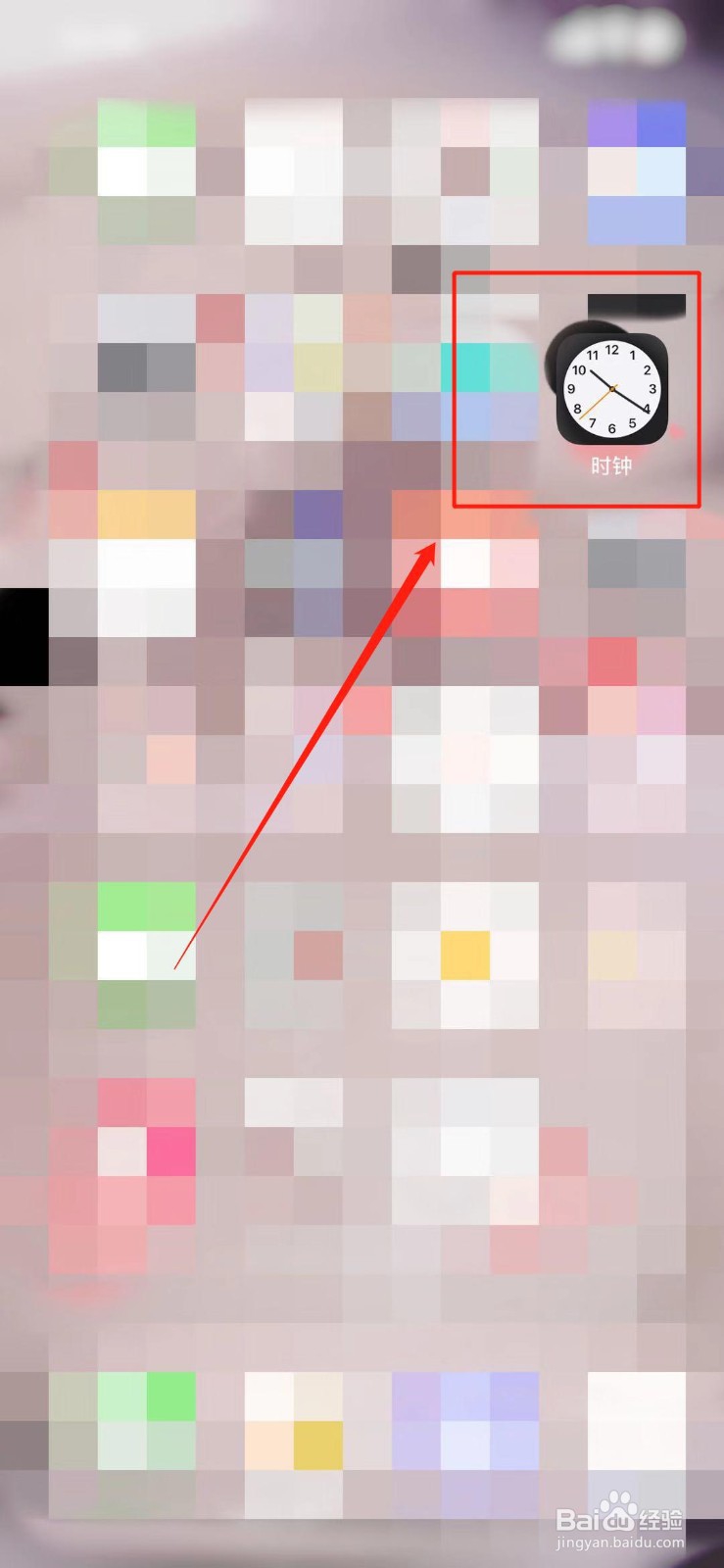
1、打开手机上的“闹钟”。
2、点击下方的“就寝”。

3、点击“开始使用”。

4、设置好起床时间,然后点击右上角的“下一步”。

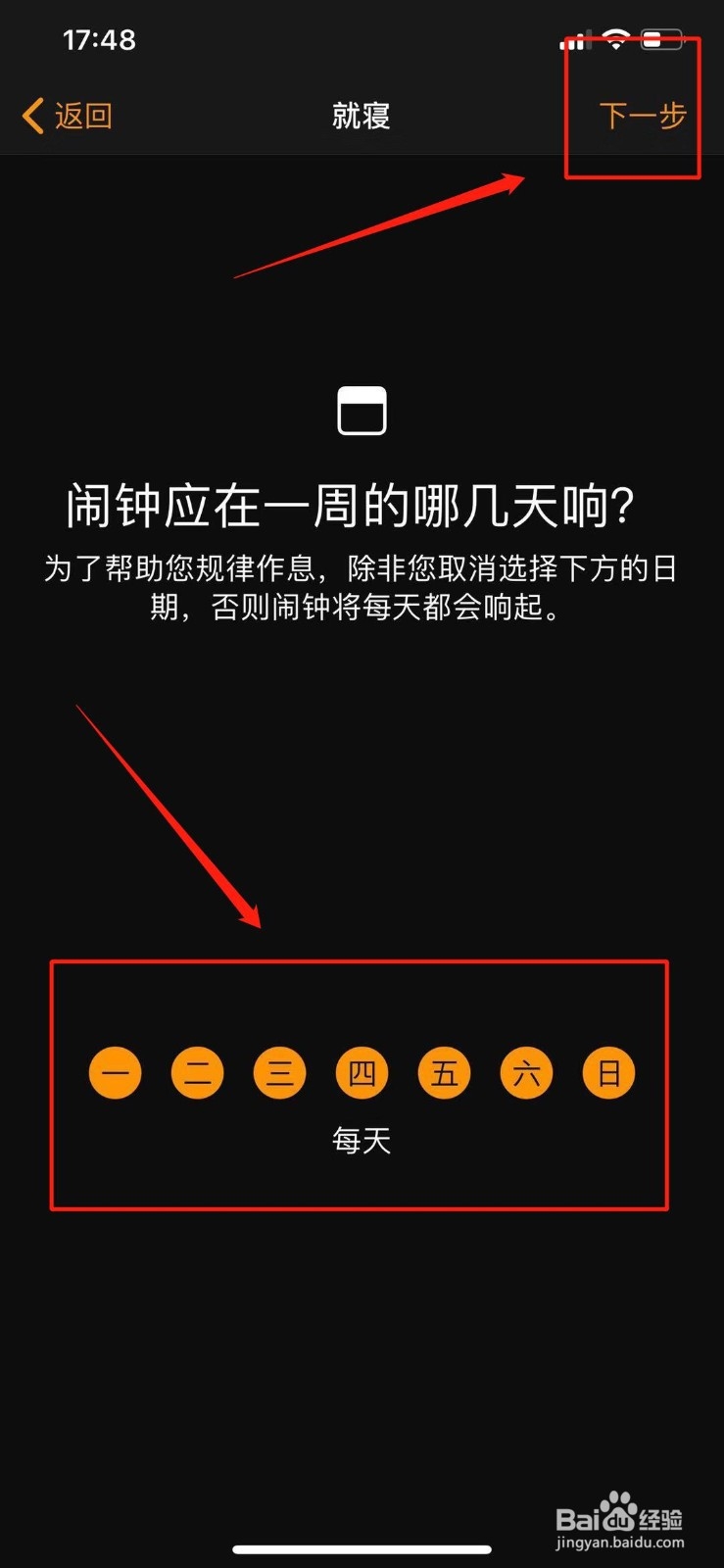
5、选择日期,然后点击右上角的“下一步”。
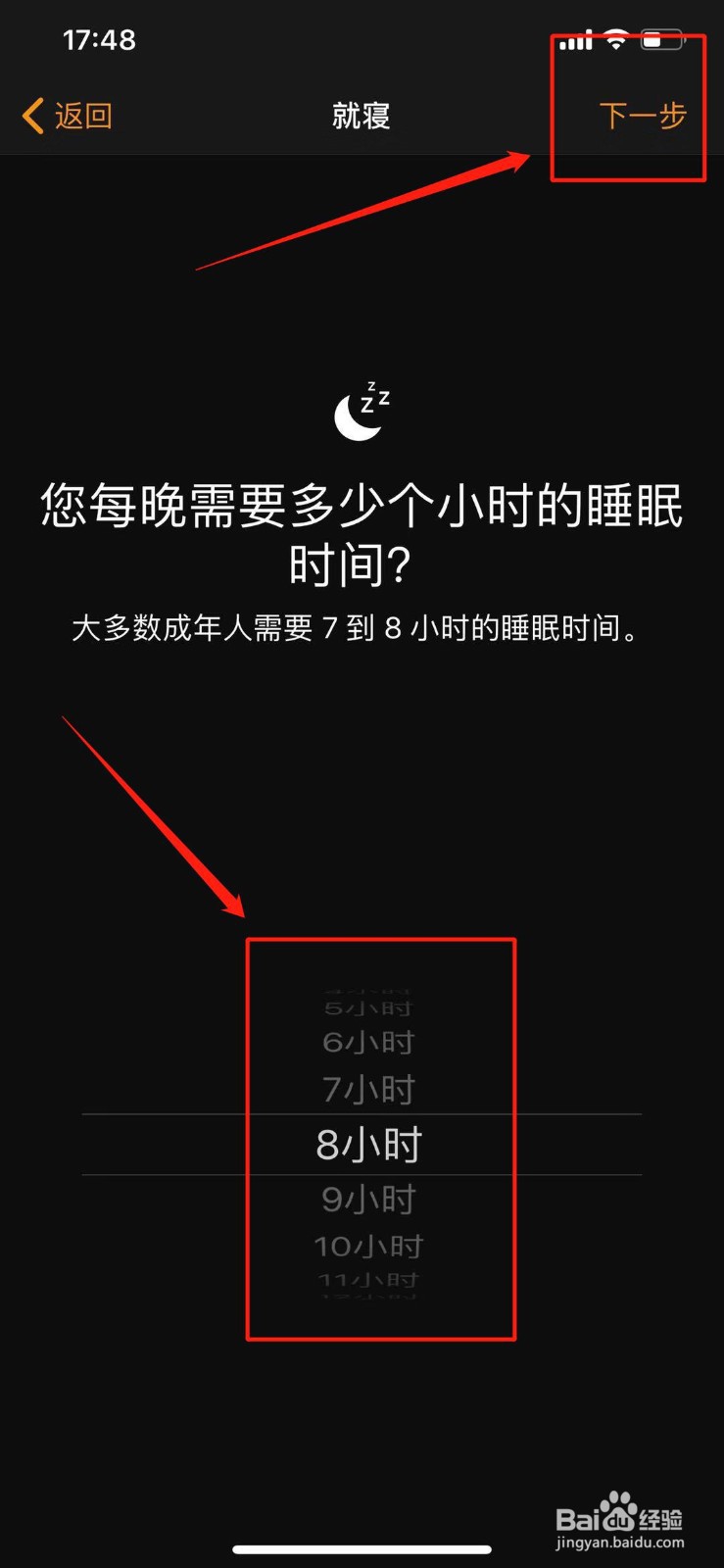
6、选择每晚的睡眠时长,然后点击右上角的“下一步”。
7、选择什么时候提醒就寝,然后点击右上角的“下一步”。

8、选择闹钟铃声,然后点击右上角的“下一步”。

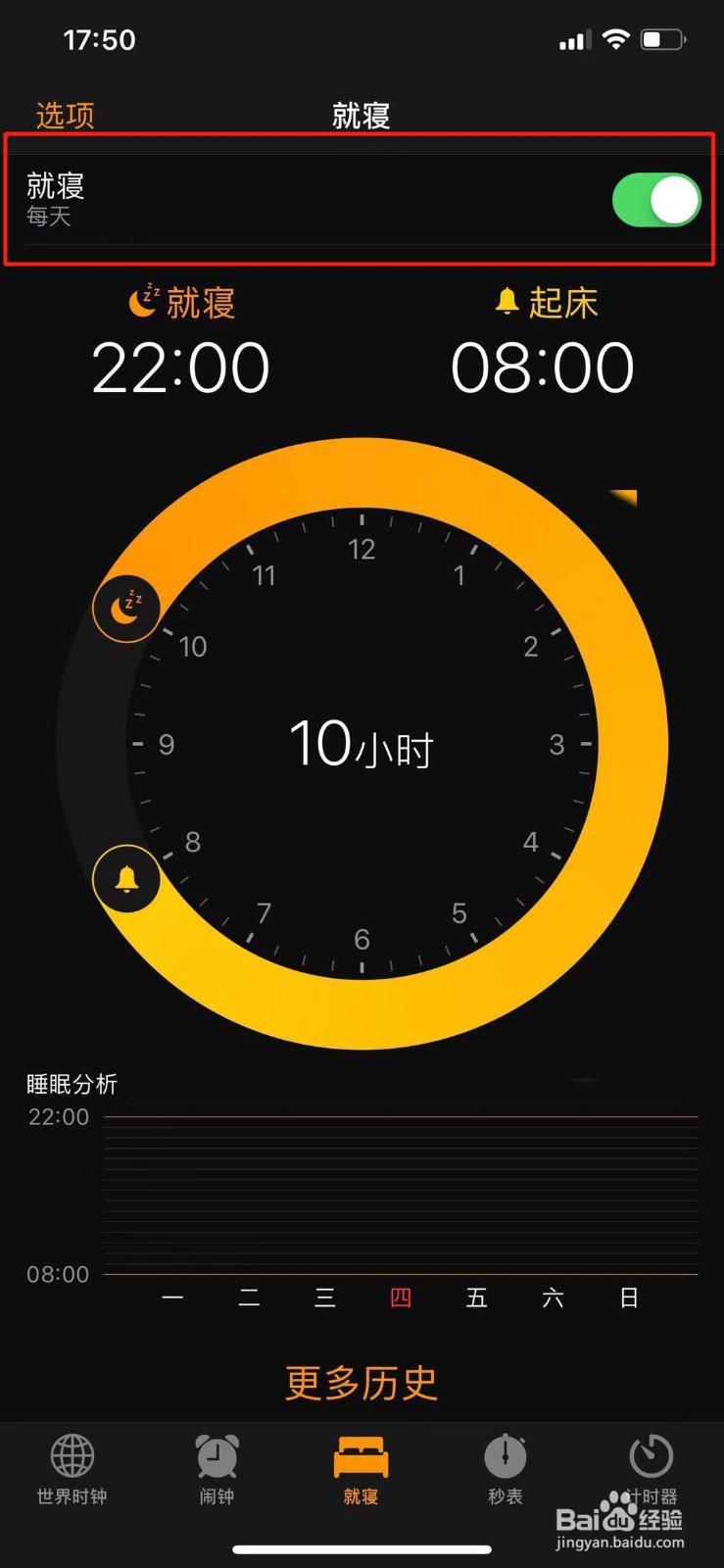
9、点击右上角的“存储”。

时间:2026-05-03 17:26:22
1、打开手机上的“闹钟”。
2、点击下方的“就寝”。
3、点击“开始使用”。
4、设置好起床时间,然后点击右上角的“下一步”。
5、选择日期,然后点击右上角的“下一步”。
6、选择每晚的睡眠时长,然后点击右上角的“下一步”。
7、选择什么时候提醒就寝,然后点击右上角的“下一步”。
8、选择闹钟铃声,然后点击右上角的“下一步”。
9、点击右上角的“存储”。
