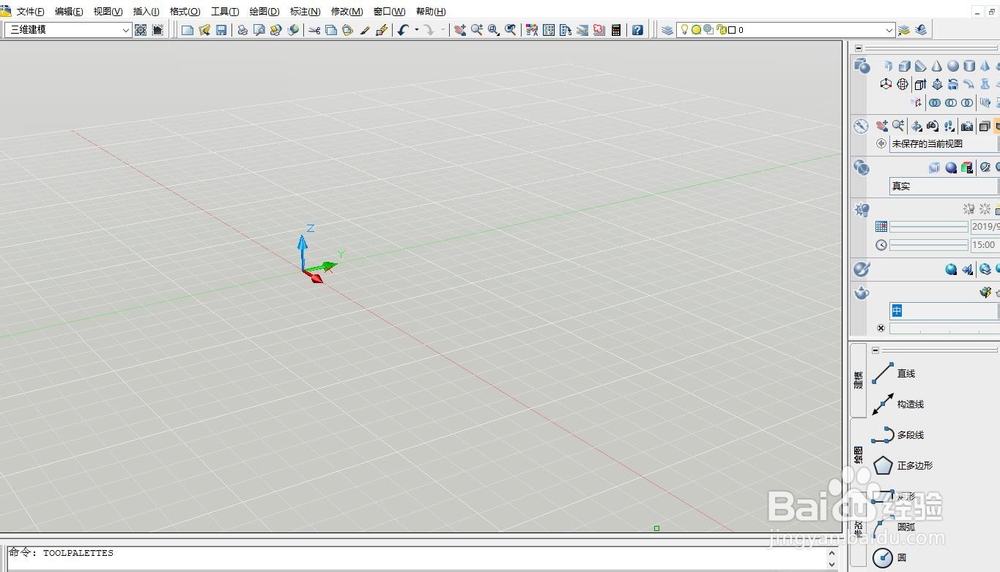
1、第一步,打开CAD软件三维建模主界面,如图所示。

2、第二步,选择绘图-多线段,进行绘制多线段如图所示。然后再画一个矩形。


3、第三步,选择扫掠功能,以矩形为对象,多线段为路径进行扫掠,如图所示。

4、选择扫掠功能后的多线段的二维线框如图所示。

5、第四步,选择西南等轴测和真实模式,多线段三维图绘制效果如图所示。

时间:2026-04-22 22:35:24
1、第一步,打开CAD软件三维建模主界面,如图所示。
2、第二步,选择绘图-多线段,进行绘制多线段如图所示。然后再画一个矩形。
3、第三步,选择扫掠功能,以矩形为对象,多线段为路径进行扫掠,如图所示。
4、选择扫掠功能后的多线段的二维线框如图所示。
5、第四步,选择西南等轴测和真实模式,多线段三维图绘制效果如图所示。
