如何删除iPhone中的文稿与数据

 时间:2026-02-15 18:07:25

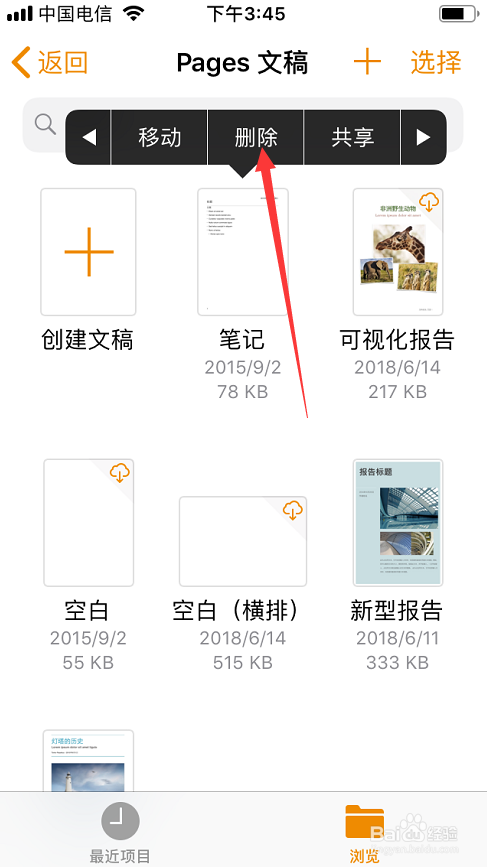
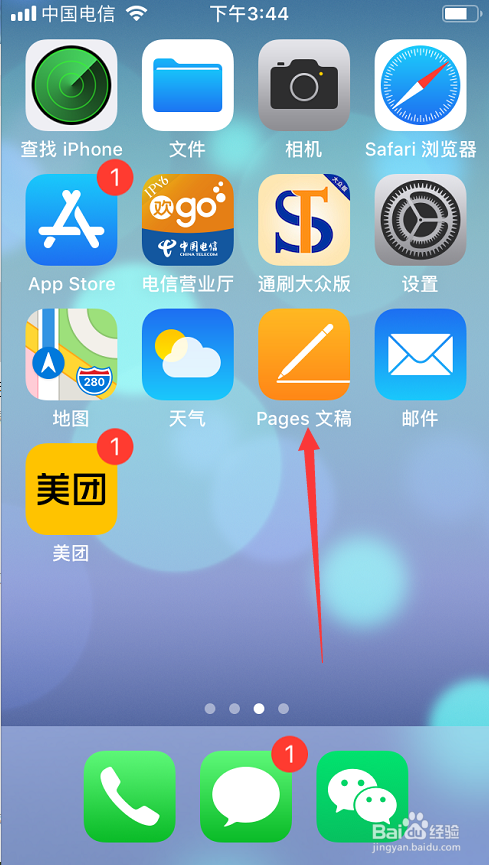
1、在苹果手机界面点击打开“文稿”,如图。
如何删除iPhone中的文稿与数据

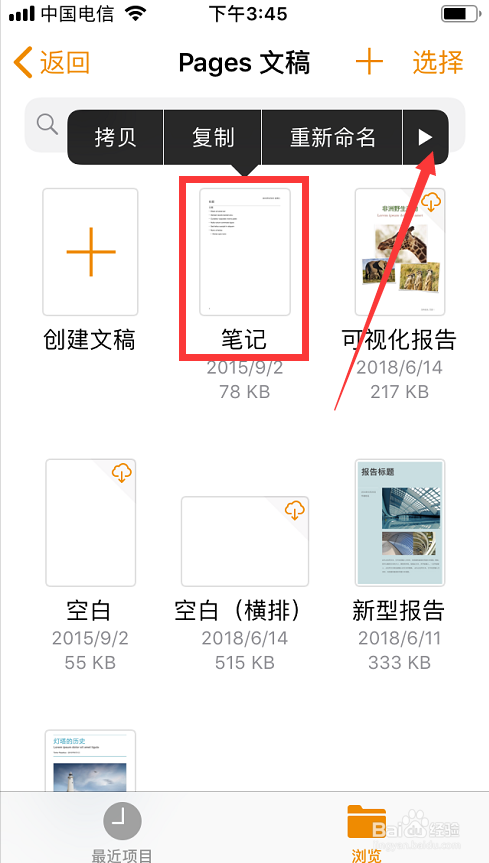
2、进入文稿界面后,长按需要删除的文稿数据,在弹出的菜单界面点击右侧的三角图标,如图。
如何删除iPhone中的文稿与数据

3、点击后在出现的界面选择“删除”,如图。

如何删除iPhone中的文稿与数据

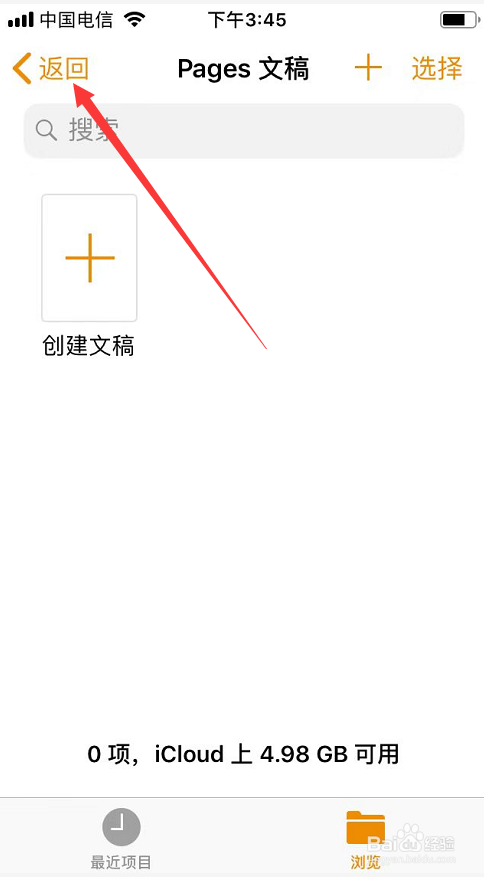
4、删除完文稿数据后,点击左上角的“返回”,如图。

如何删除iPhone中的文稿与数据

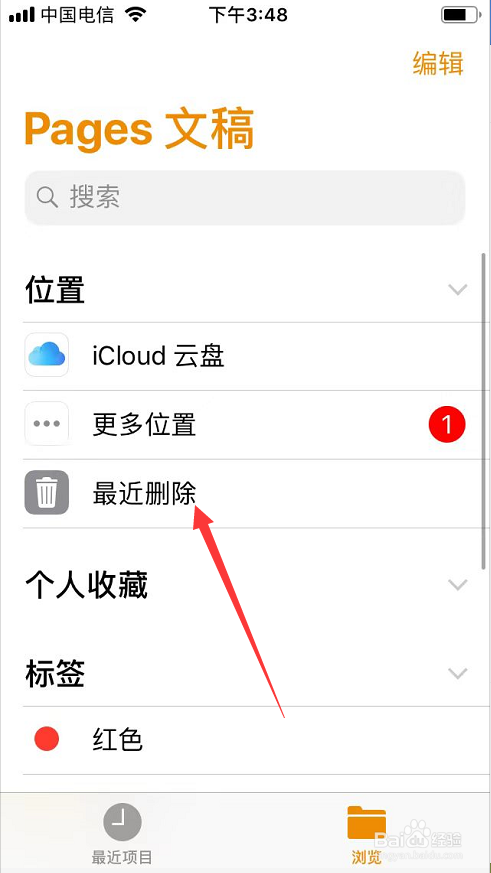
5、返回到文稿界面后,点击“最近删除”,如图。

如何删除iPhone中的文稿与数据

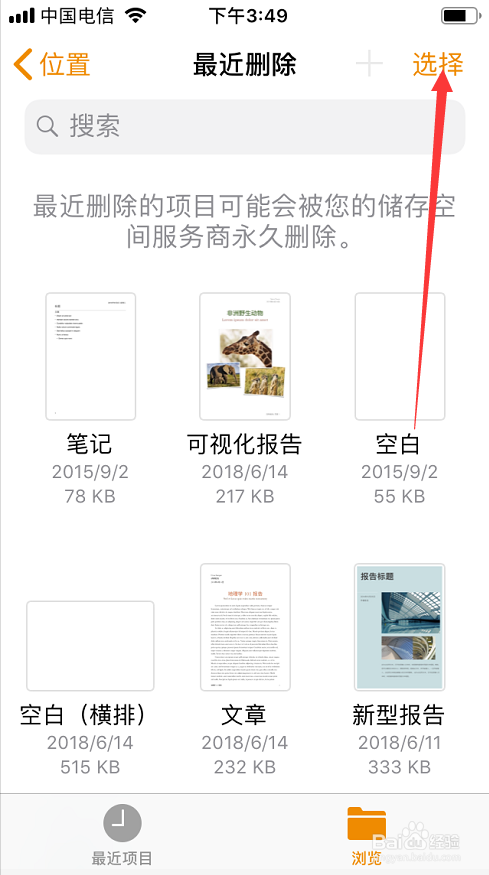
6、子最近删除界面可以看到刚删除的文稿数据,然后点击右上角的“选择”,如图。
如何删除iPhone中的文稿与数据

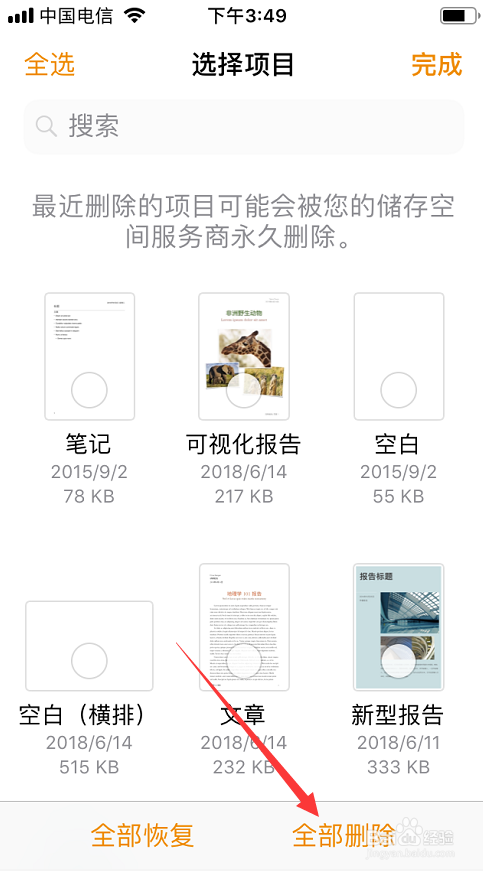
7、点击选择后,在选择项目界面点击右下角的“全部删除”,如图。

如何删除iPhone中的文稿与数据

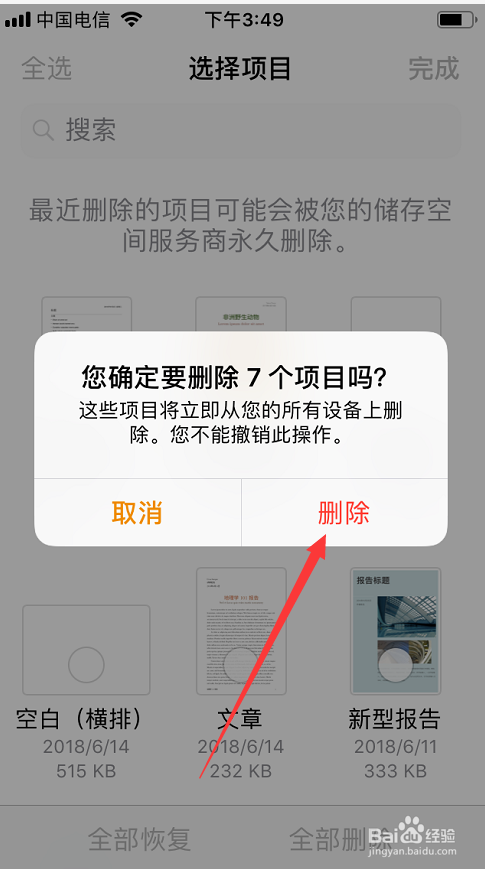
8、点击全部删除后,弹出删除提示,直接点击“删除”,如图。

如何删除iPhone中的文稿与数据

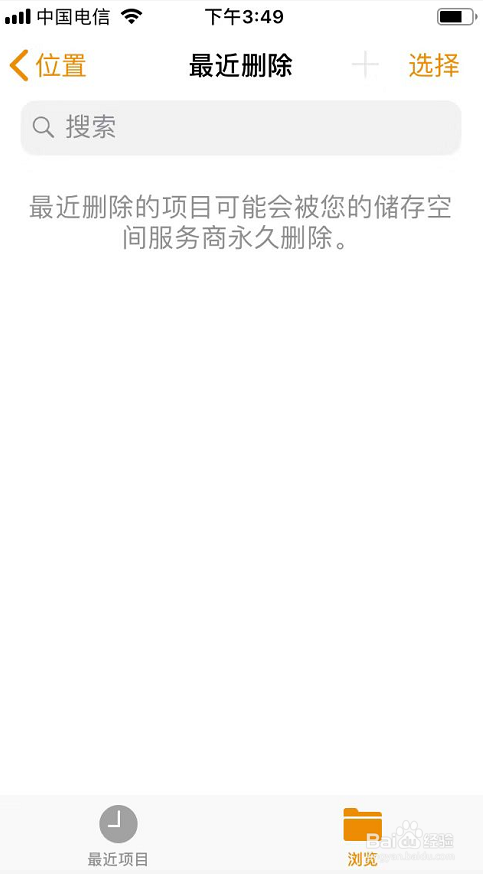
9、删除成功后,在最贱删除界面就无法看到最近删除的项目文稿数据了,如图。

如何删除iPhone中的文稿与数据

  • 如何删除iPhone中的文稿与数据
  • 如何删除iPhone中的文稿与数据
  • 苹果12怎么清理缓存和垃圾清理
  • 苹果手机iCloud无法载入存储空间信息怎么办
  • 苹果手机照片占了很多空间怎么办
  • 热门搜索
    建党节手抄报 普通话手抄报 科学手抄报 手抄报图案 缅怀先烈手抄报内容 我爱祖国手抄报 安全手抄报内容 法制手抄报内容 关于六一儿童节的手抄报 读书小报手抄报