1、将光标定位到需要改变页面方向的页面,一定要将光标定位到本页的第一个字符出,如图所示:
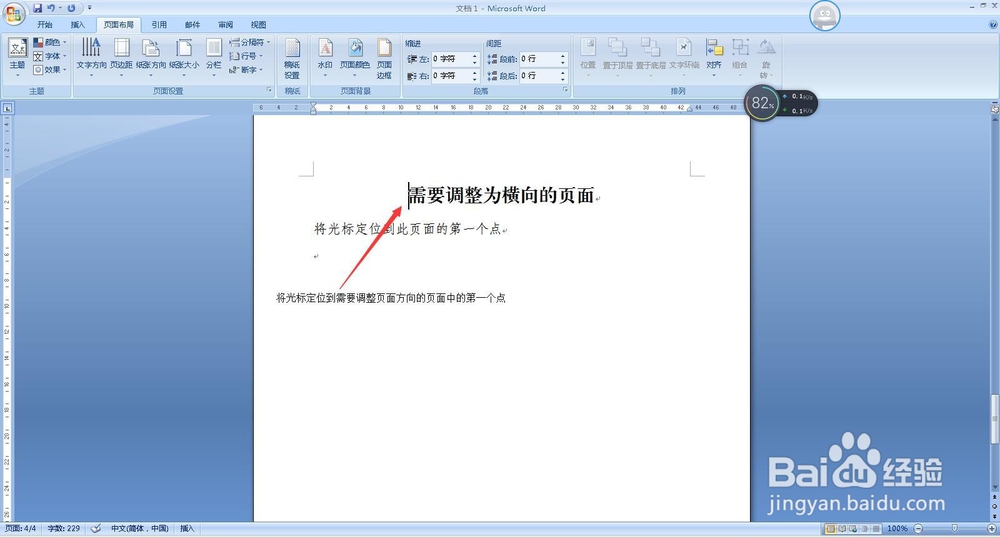
2、选择Word菜单栏中的“页面布局”菜单,点击“页面设置”选项卡右下角的图标,如图所示:

3、这时会弹出“页面设置”对话框,选择“页边距”选项卡,选择其中“纸张方向”-“横向”,如图所示:
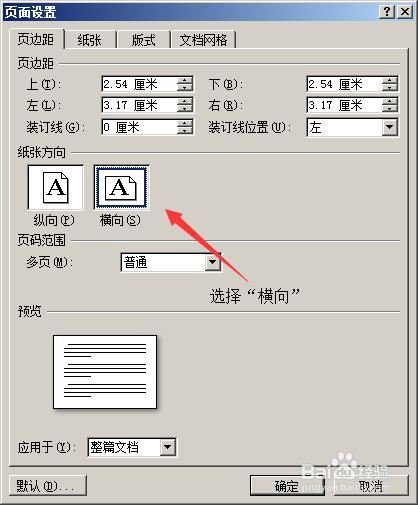
4、在“页面设置”中的“页边距”选项卡中,选择下方的“预览”中的“应用于”-“插入点之后”,如图所示:
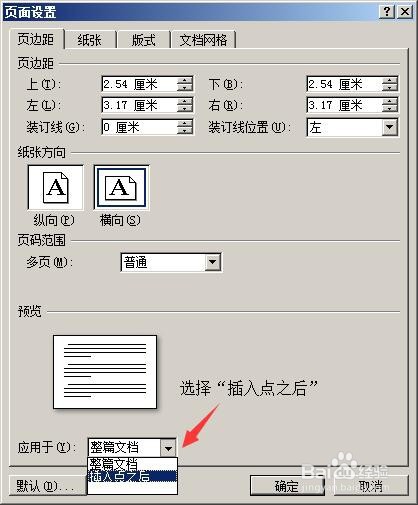
5、点击确定,就可以设置在同一个文档中既有横向又有纵向的版式了,如图所示:
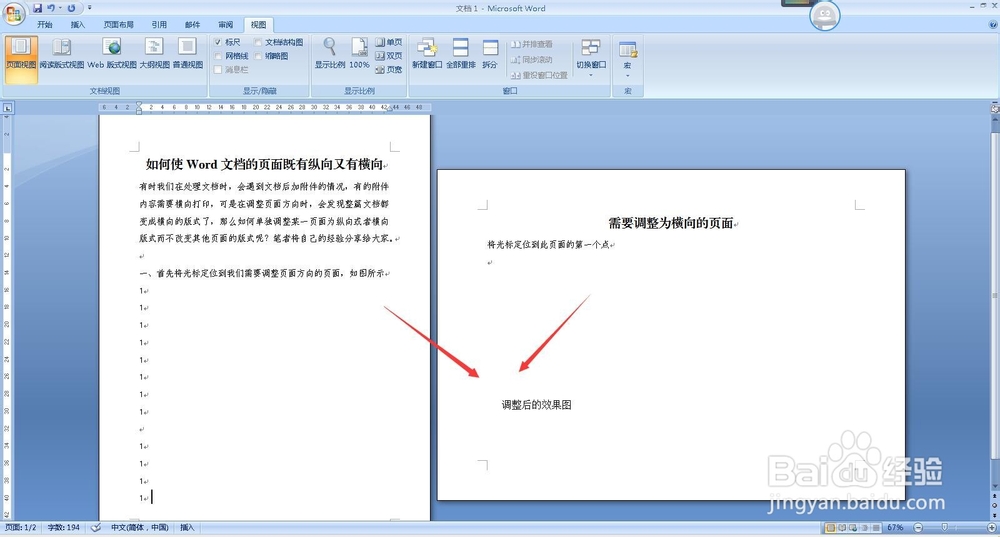
时间:2026-04-25 01:56:06
1、将光标定位到需要改变页面方向的页面,一定要将光标定位到本页的第一个字符出,如图所示:
2、选择Word菜单栏中的“页面布局”菜单,点击“页面设置”选项卡右下角的图标,如图所示:
3、这时会弹出“页面设置”对话框,选择“页边距”选项卡,选择其中“纸张方向”-“横向”,如图所示:
4、在“页面设置”中的“页边距”选项卡中,选择下方的“预览”中的“应用于”-“插入点之后”,如图所示:
5、点击确定,就可以设置在同一个文档中既有横向又有纵向的版式了,如图所示:
