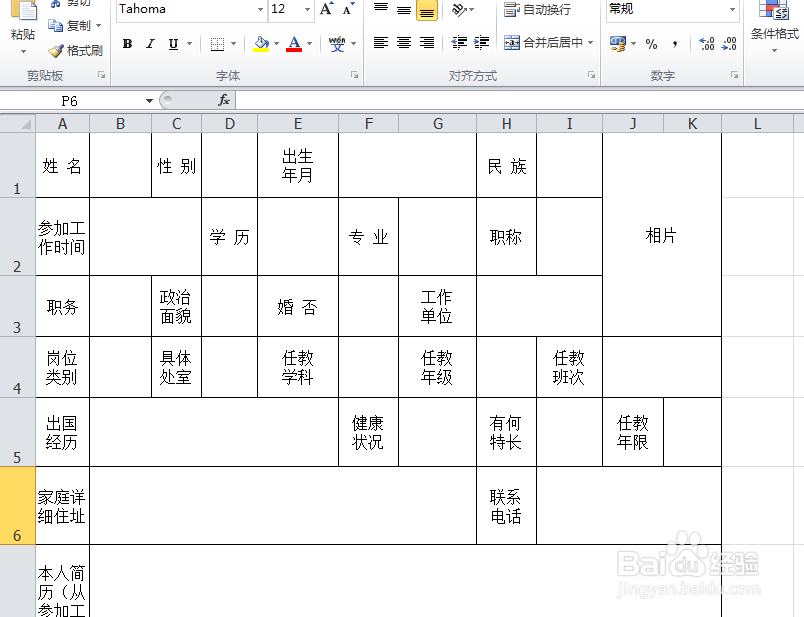
1、打开excel数据表,我们要将相片添加到表格中相片处。
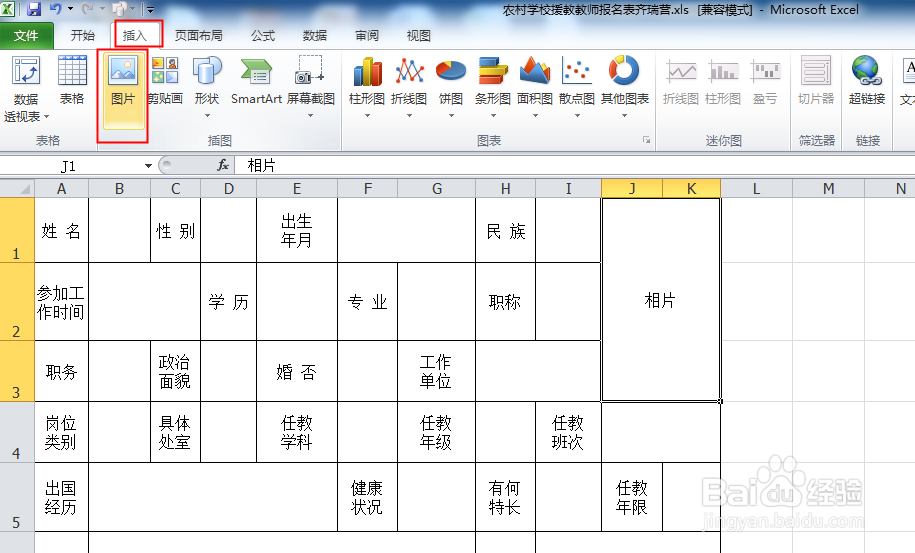
2、点击插入,图片。
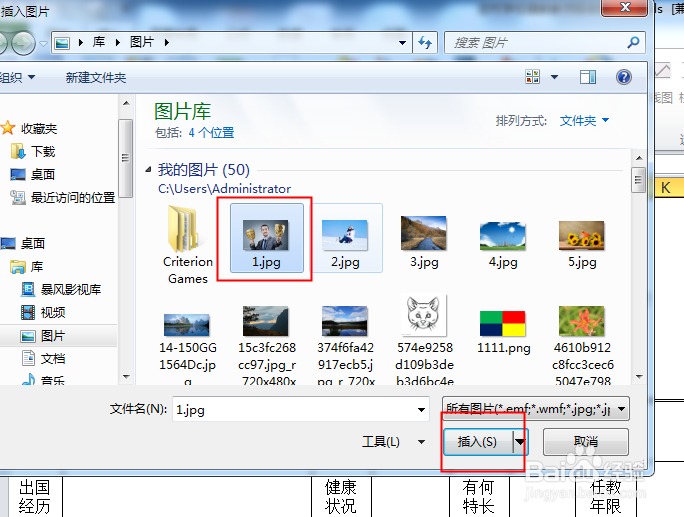
3、弹出对话框,选中相片,点击插入。
4、相片插入后要对多余的内容时候删除,另外相片还是比较大的。

5、选中相片,点击格式,裁剪。
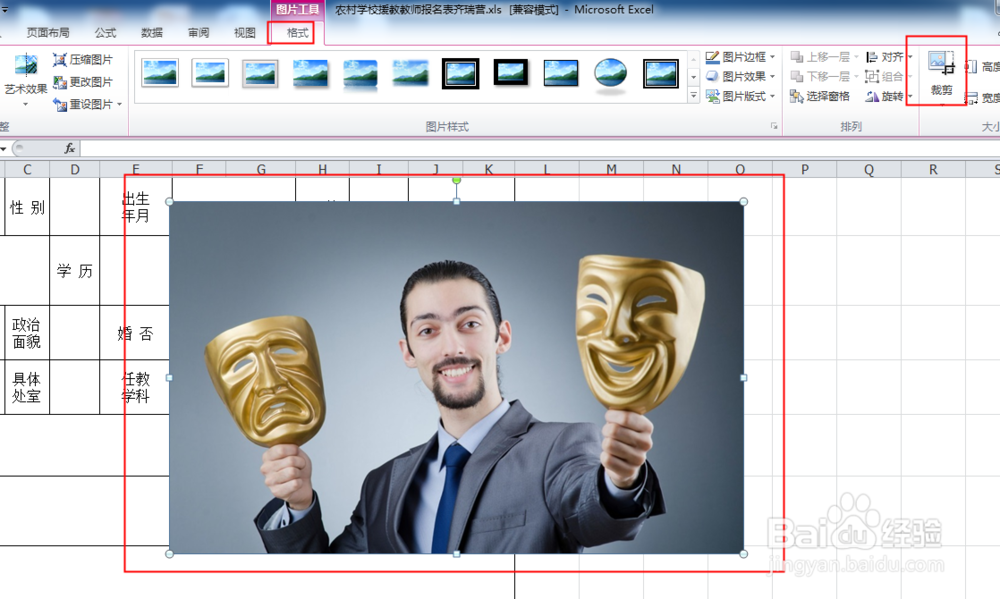
6、选通过调节点把相片调整为表格位置处合适的大小。
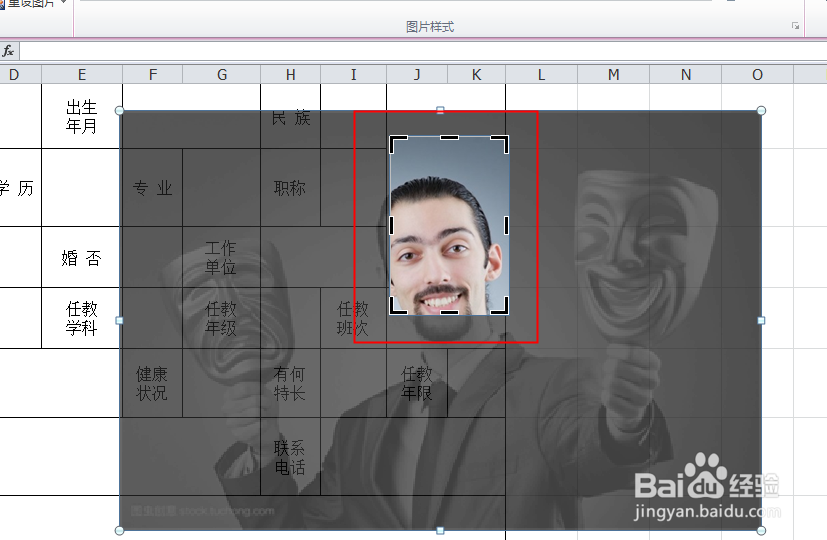
7、在通过相片外部的调节点调整图片大小和位置。

8、调整完毕后,点击表格的空白处。
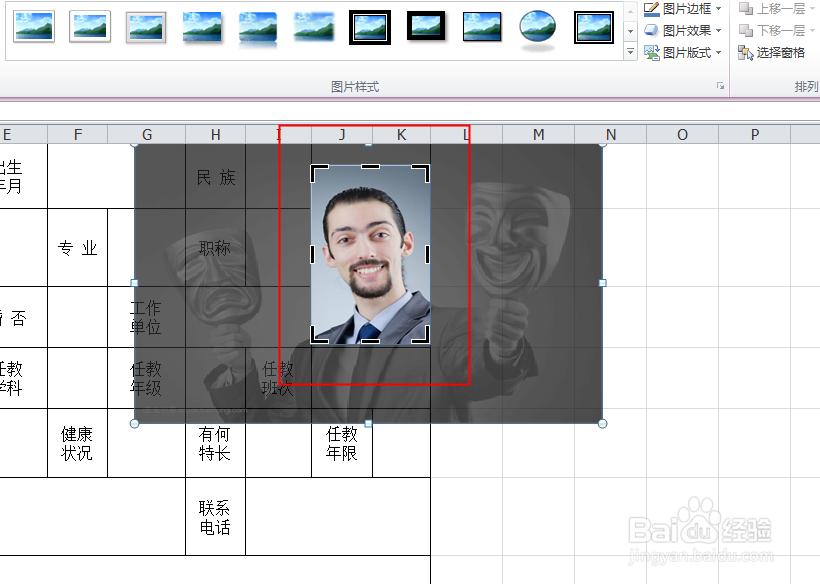
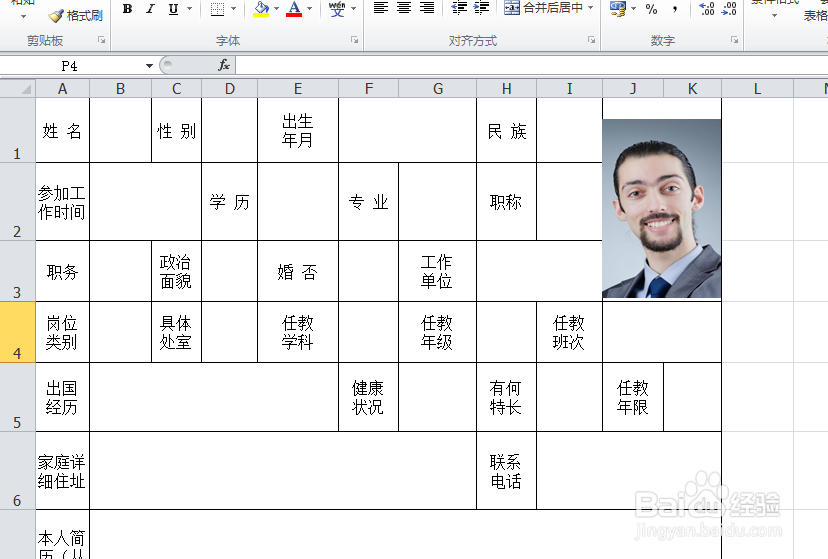
9、相片就添加到了表格里了。
时间:2026-04-23 22:22:33
1、打开excel数据表,我们要将相片添加到表格中相片处。
2、点击插入,图片。
3、弹出对话框,选中相片,点击插入。
4、相片插入后要对多余的内容时候删除,另外相片还是比较大的。
5、选中相片,点击格式,裁剪。
6、选通过调节点把相片调整为表格位置处合适的大小。
7、在通过相片外部的调节点调整图片大小和位置。
8、调整完毕后,点击表格的空白处。
9、相片就添加到了表格里了。
