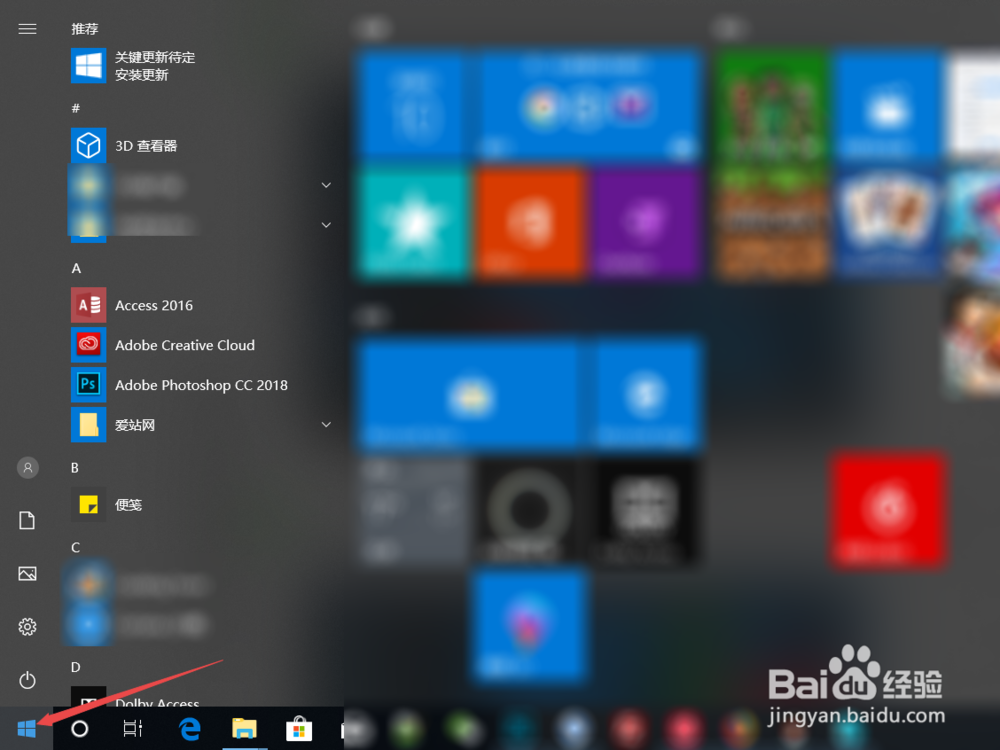
1、首先点击电脑左下角的“开始”选项。
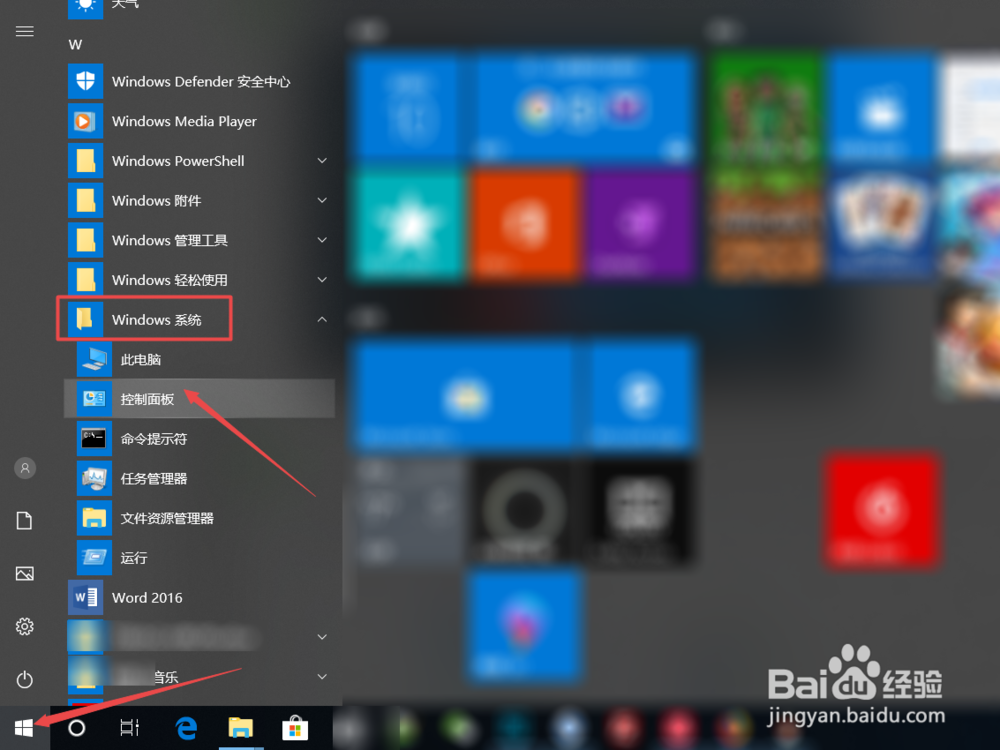
2、然后找到Window系统中的“控制面板”。
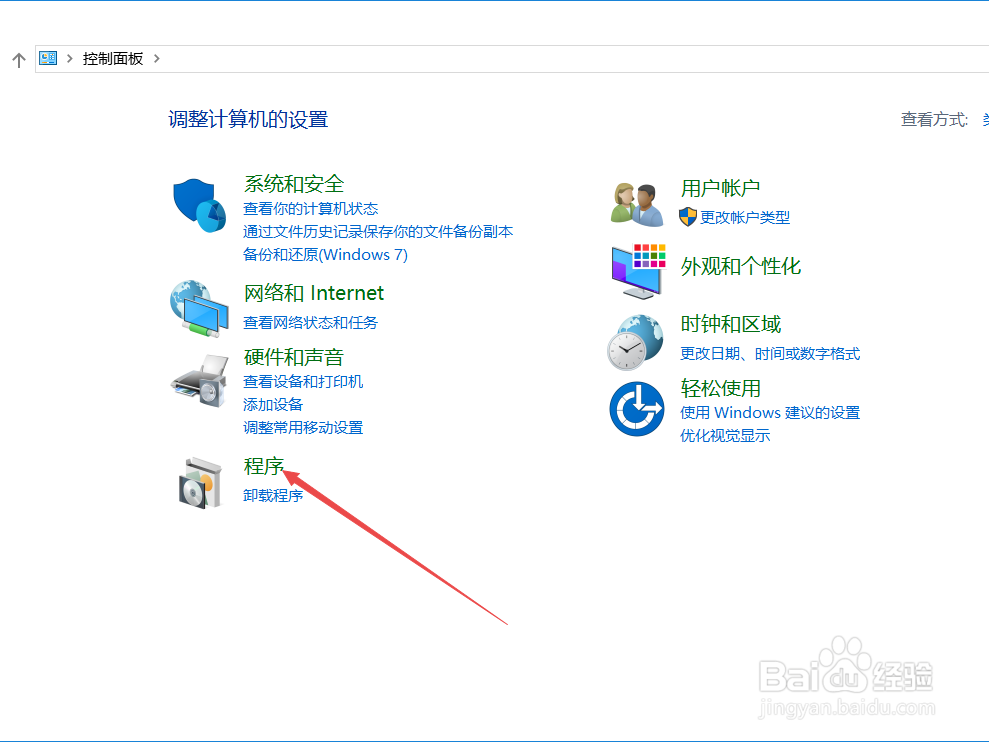
3、在控制面板页面中,找到“系统”。
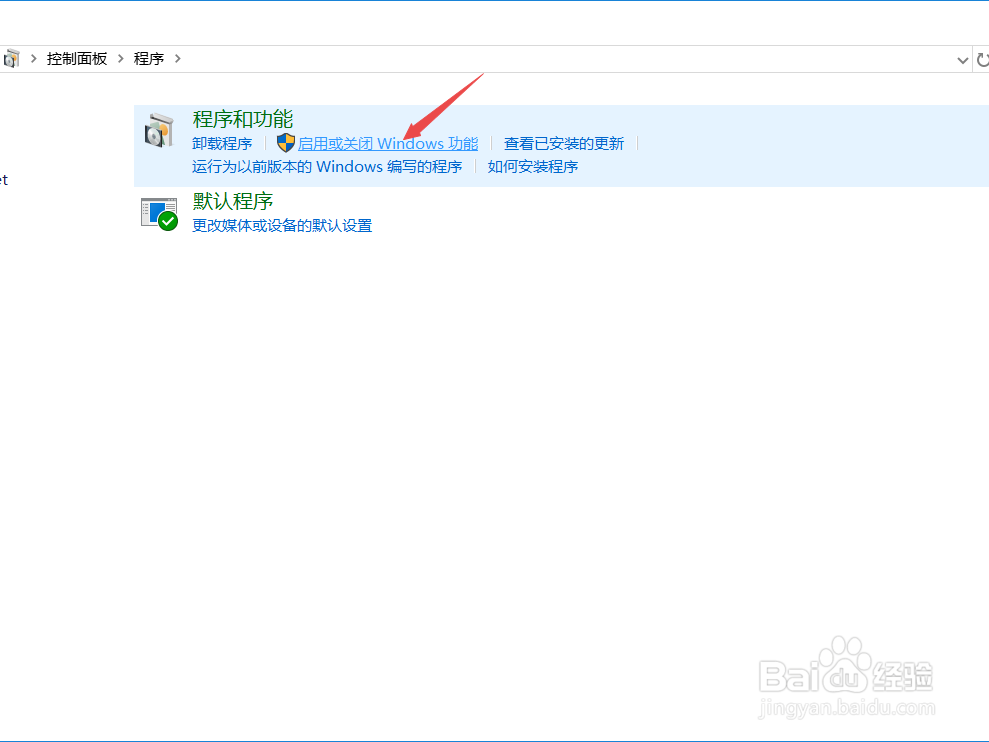
4、在程序和功能选项中,点击“开启或关闭Window功能“。
5、然后勾选“Hyper-v”选项,再点击“确定“。

6、开启Hyper-v功能之后,再点击电脑的开始按钮,找到Windows管理工具中的“Hyper-v管理器“
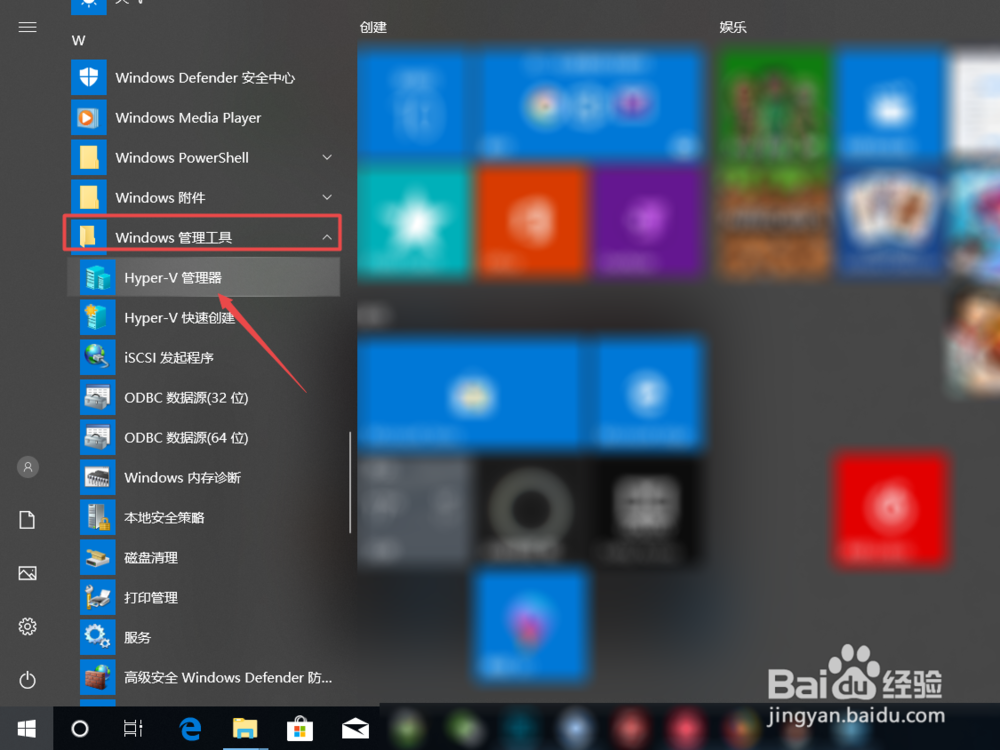
7、然后右击Hyper-v管理器,找到“连接到服务器”。

8、然后选择“另一台计算机“,勾选“作为另一个连接用户”,然后再点击“设置用户“。

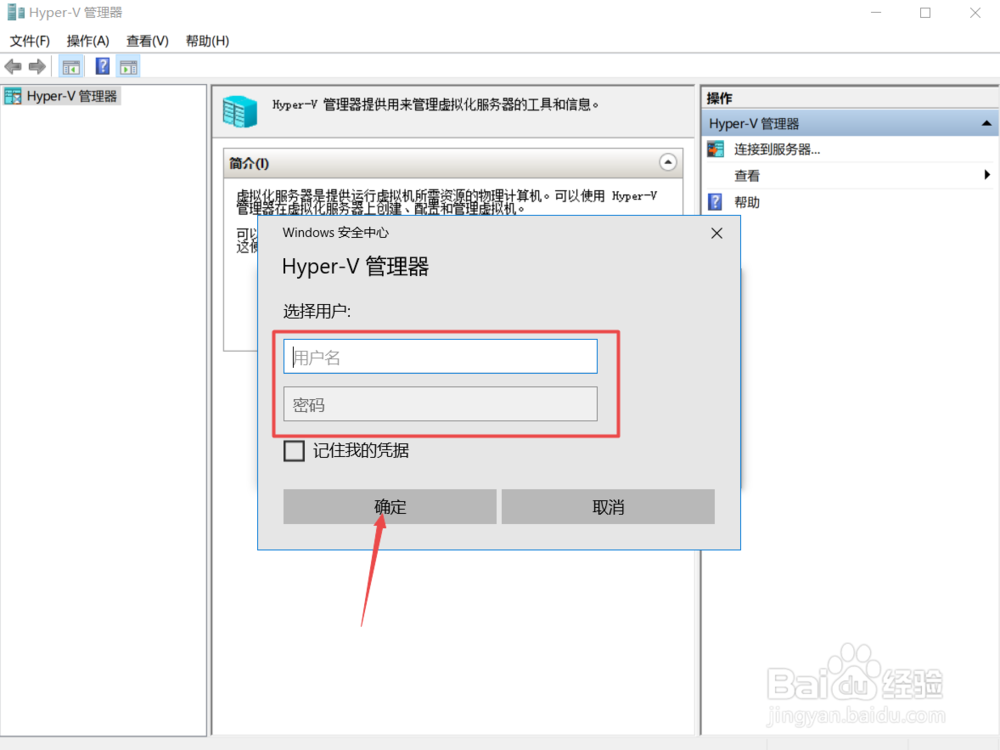
9、输入用户名和密码,点击“确定”即可。
1、1、点击电脑屏幕左下角的“开始”选项;
2、找到Windows系统中的”控制面板“;
3、然后点击”程序“;
4、再选择”开启或关闭Windows功能“;
5、然后勾选Hyper-v,然后点击“确定”;
6、再次点击开始选项,找到Windows管理工具中的“Hyper-v管理器“;
7、然后点击Hyper-v管理器,找到”连接到服务器“;
8、选择另一台计算机,勾选”作为另一个连接用户”,再点击“设置用户”;
9、输入用户名和密码,点击“确定”即可。
