如何利用word中的表格数据快速计算出平均值

 时间:2026-02-12 23:52:53

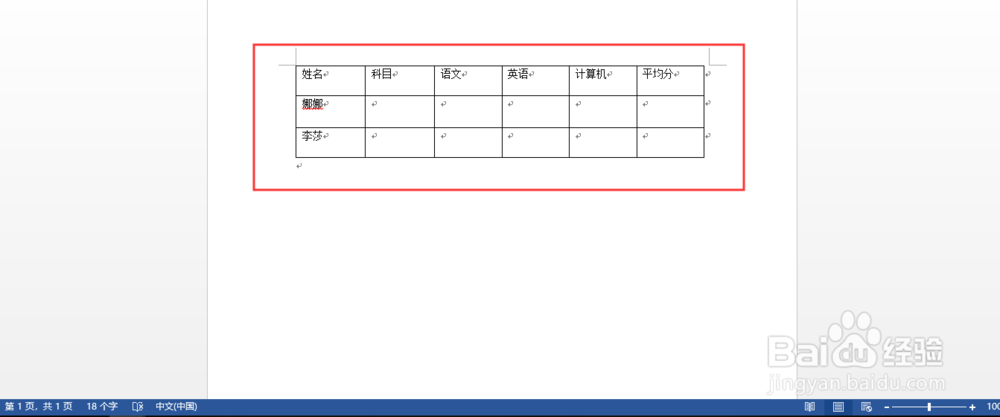
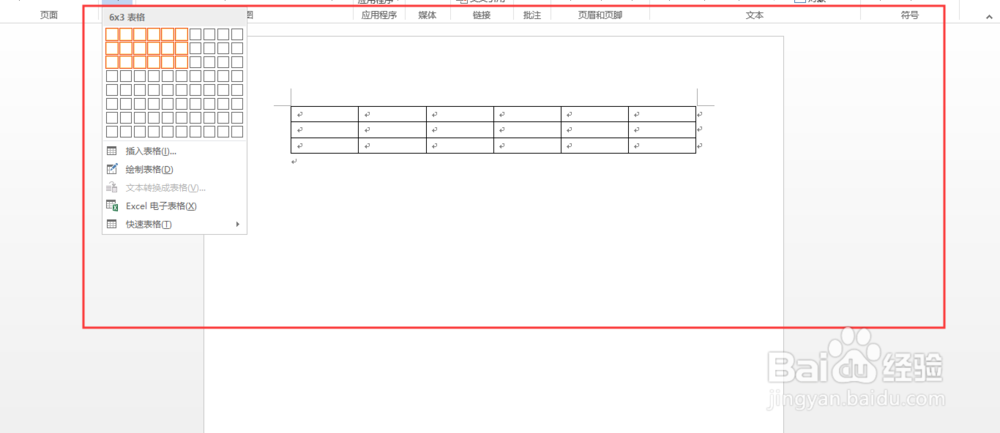
1、新建或者打开word中的表格素材。

如何利用word中的表格数据快速计算出平均值

2、完善表格或者根据表格内容开始计算。

如何利用word中的表格数据快速计算出平均值

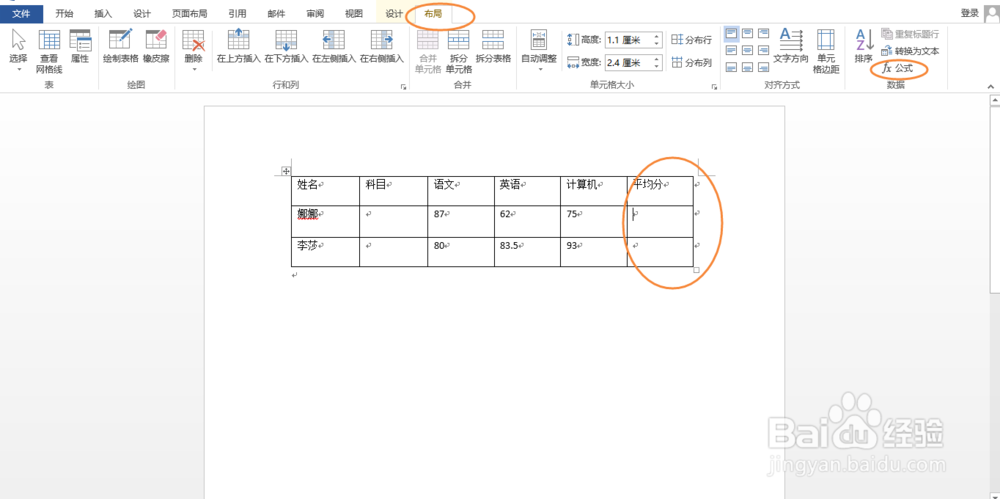
3、光标放在平均分上,依次点击“菜单—布局—公式”,在公式里面选择下方的“粘贴函数”,选择“AVERAGE”(求平均值),删除原来的“SUM”(求和)。
如何利用word中的表格数据快速计算出平均值

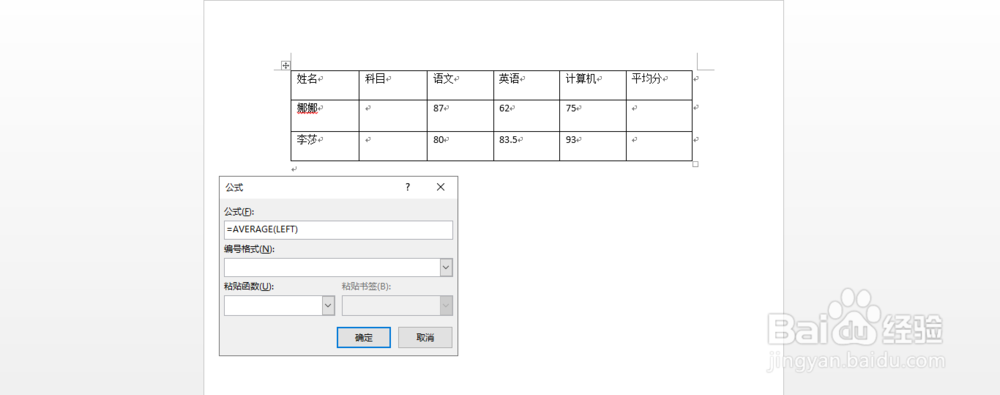
4、正确输入后是这样显示,LEFT表示是从左开始计算,因为数据是从左开始。完成后确定。
如何利用word中的表格数据快速计算出平均值

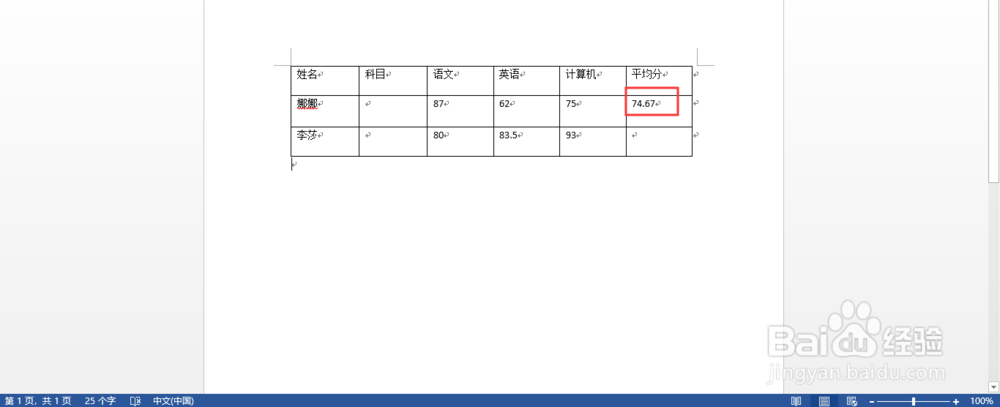
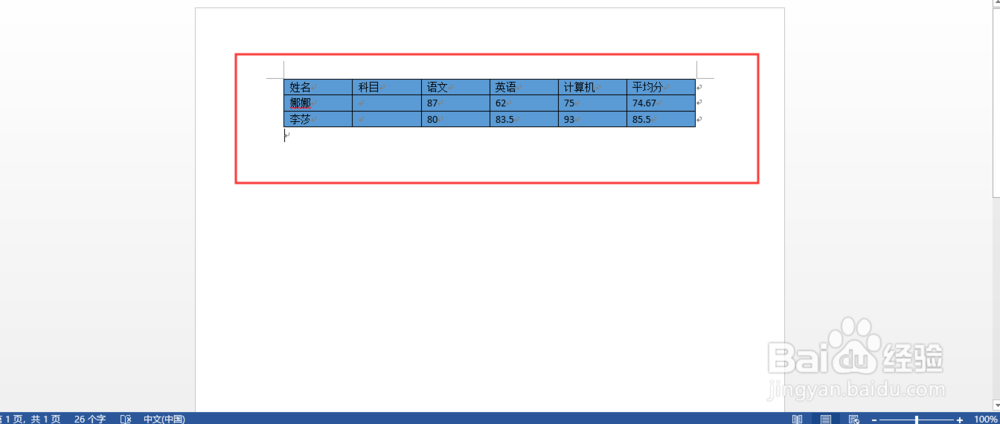
5、然后第一列的成绩就出来的,可以看出娜娜的平均分是:74.67。

如何利用word中的表格数据快速计算出平均值

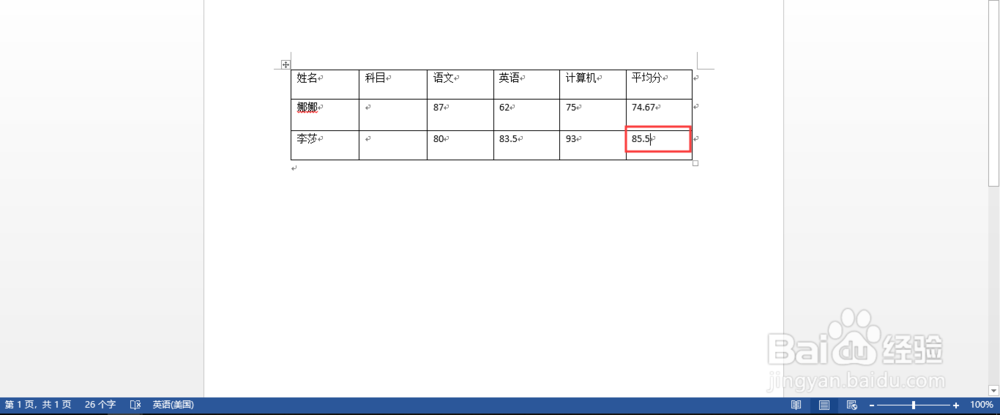
6、接着用同样的方法计算出李莎的成绩,平均分是:85.5。

如何利用word中的表格数据快速计算出平均值

7、最后简单调整下表格大小,使其看起来美观、整洁。一份以word计算的平均值就做好了。
如何利用word中的表格数据快速计算出平均值

  • Excel如何制作三维簇状柱形图
  • Excel怎么设置表格中的数字是货币样式
  • 如何在word当中设置底纹图案的样式和颜色?
  • excel表格底纹怎么设置
  • Excel如何设置水平和垂直居中对齐
  • 热门搜索
    防病毒手抄报大全 端午节手抄报。 漫游语文世界手抄报 爱国卫生月手抄报 关于法制教育的手抄报 119消防安全手抄报图片 元旦手抄报图片大全 病毒手抄报内容写什么 环保知识手抄报 我的2035年手抄报图片