怎么将Excel单独两列内容合并为一列

 时间:2024-10-12 12:06:01

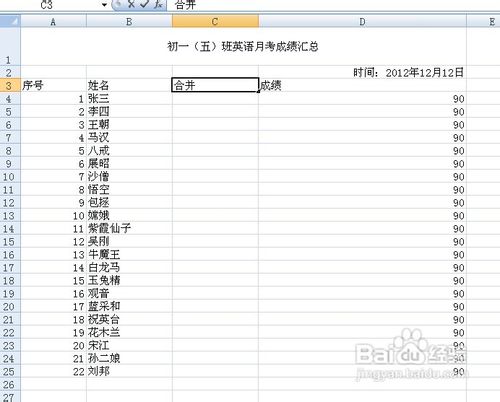
1、打开需要编辑的Excel表格。现在将列A“序号”和列B“姓名”这两列合并为列C。将光标移动到列C,鼠标呈竖箭头状,右键-插入。即在列B后插入新的一列,暂命名为“合并”。
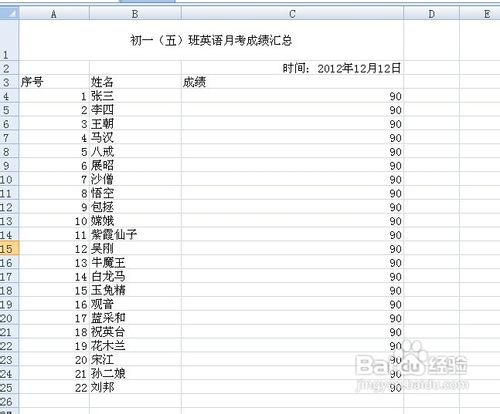
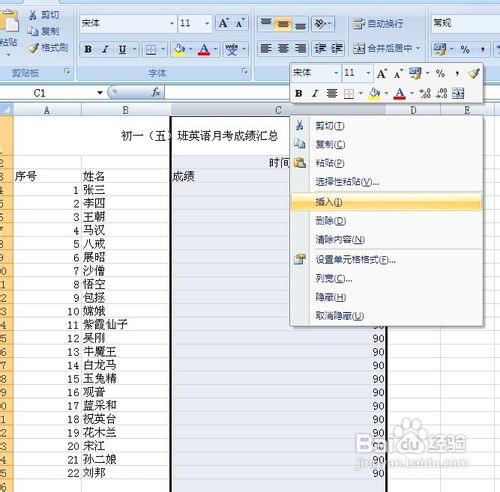
怎么将Excel单独两列内容合并为一列怎么将Excel单独两列内容合并为一列怎么将Excel单独两列内容合并为一列

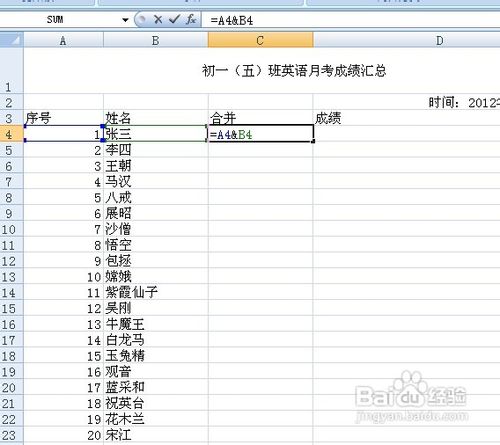
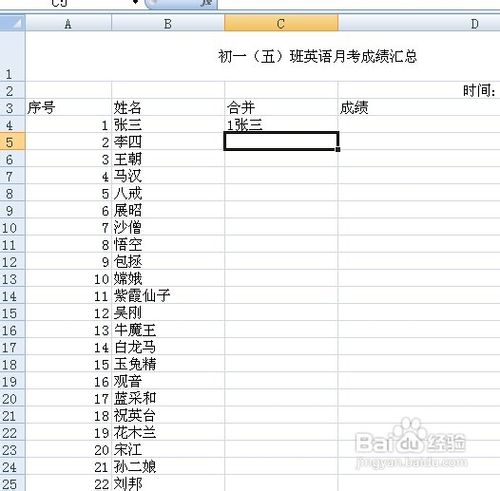
2、方法一:将光标移动到C4,输入公式=A4&B4.按Enter键,列C显示的结果为:1张三。
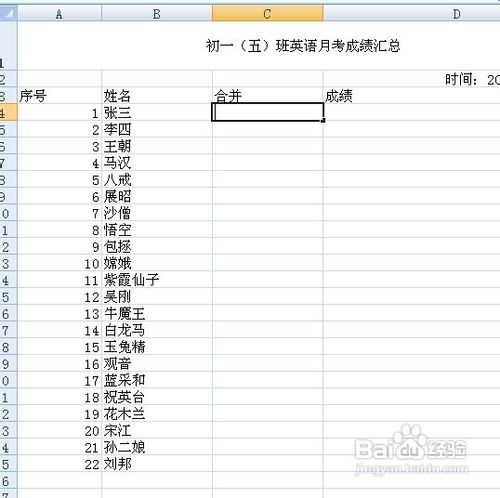
怎么将Excel单独两列内容合并为一列怎么将Excel单独两列内容合并为一列怎么将Excel单独两列内容合并为一列

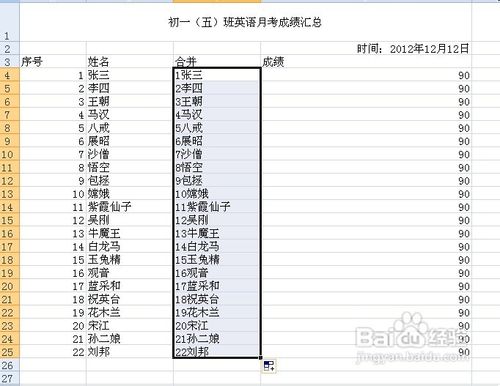
3、将光标移动到C4右下角,鼠标呈十字架状。拖动鼠标下拉。最终的显示结果即为列A+列B的内容。
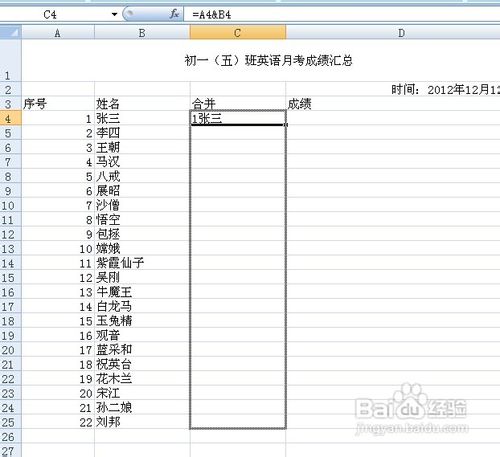
怎么将Excel单独两列内容合并为一列怎么将Excel单独两列内容合并为一列

4、方法二:在C4中输入公式=CONCATENATE(A4,B4)。(注:CONCATENAATE函数一般用来将两列数据合并。)
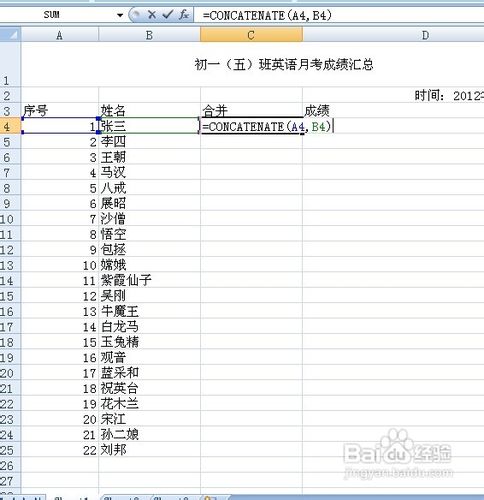
怎么将Excel单独两列内容合并为一列

5、重复步骤3.将鼠标移动到C4单元格右下角,鼠标呈十字架状,下拉列表。最终结果同方法一。
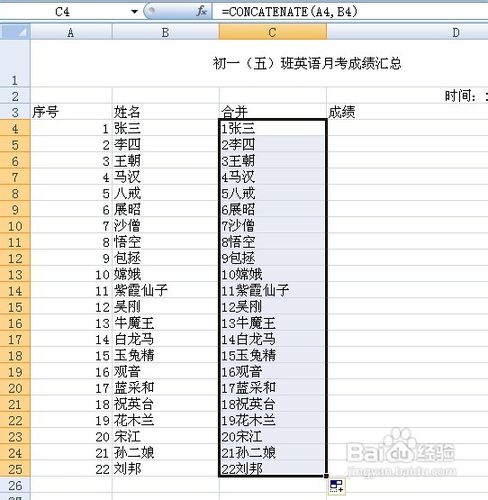
怎么将Excel单独两列内容合并为一列
  • Excel如何合并不同的单元格文本
  • Excel将两列单元格中数据合并到一列
  • 如何在excel表格中批量替换不规则字段
  • Excel如何用Vlookup拆分合并单元格
  • 怎么把两列数据合并到一起
  • 热门搜索
    英语手抄报内容笑话 科学幻想画手抄报 关于写字的手抄报 关于动物的英语手抄报 手抄报花边图案大全 小学生春节手抄报大全 数学手抄报资料大全 安全主题手抄报 绿山墙的安妮手抄报 文学手抄报图片