如何用PS美化图片

 时间:2026-04-26 06:22:55

1、    打开PS,按crl+o打开图片,快速选择工具,点选载入选区,按crl+J新建图层,如图

如何用PS美化图片

2、选择,修改,缩小2像素选区,删除选区,调整边缘,半径数值放大,对比度调整,平滑放大调整,如图

如何用PS美化图片

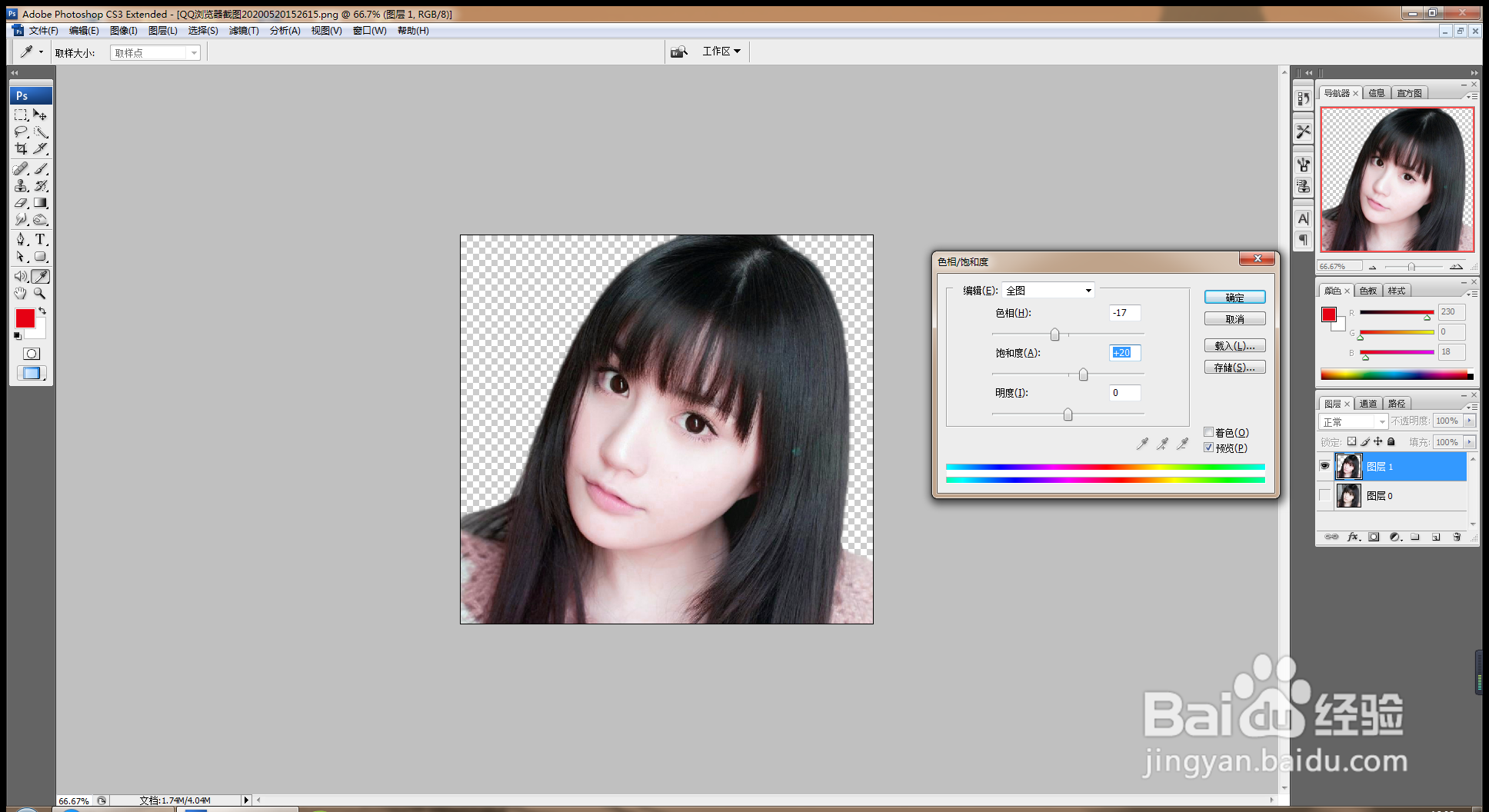
3、按crl+u打开色相饱和度对话框,色相设置为-17,饱和度设置为20,明度设置为0,点击确定,如图
如何用PS美化图片

4、新建图层,前景色淡粉色,画笔工具在人物嘴唇周围开始涂抹,如图

如何用PS美化图片

5、设置图层混合模式为柔光,用橡皮擦工具擦除嘴唇边缘的部分,如图

如何用PS美化图片

6、按crl+M打开曲线对话框,调整曲线的节点,节点向上向下起伏变化,如图

如何用PS美化图片

7、背景填充粉色。人物的头发变得非常黑。如图

如何用PS美化图片

8、用仿制图章工具,修复人物的头发部分,如图

如何用PS美化图片

9、新建黑色背景,将两个图片同时放置,观察图片美化后的效果,如图

如何用PS美化图片

  • photoshop画笔工具的使用方法和技巧
  • PS巧用通道抠图,带你抠出萌萌哒的白色小猫咪
  • PS制作个性图片LOGO
  • PS快速调整脸部颜色
  • ps2019中怎么画圆?ps怎么画圆圈?
  • 热门搜索
    关于绿色环保的手抄报 控烟手抄报 清明节的手抄报怎么画 六年级语文手抄报 最漂亮的劳动节手抄报 英语手抄报边框 鲁滨逊漂流记手抄报 读书手抄报版面设计图 欢庆国庆手抄报 防震减灾手抄报图片