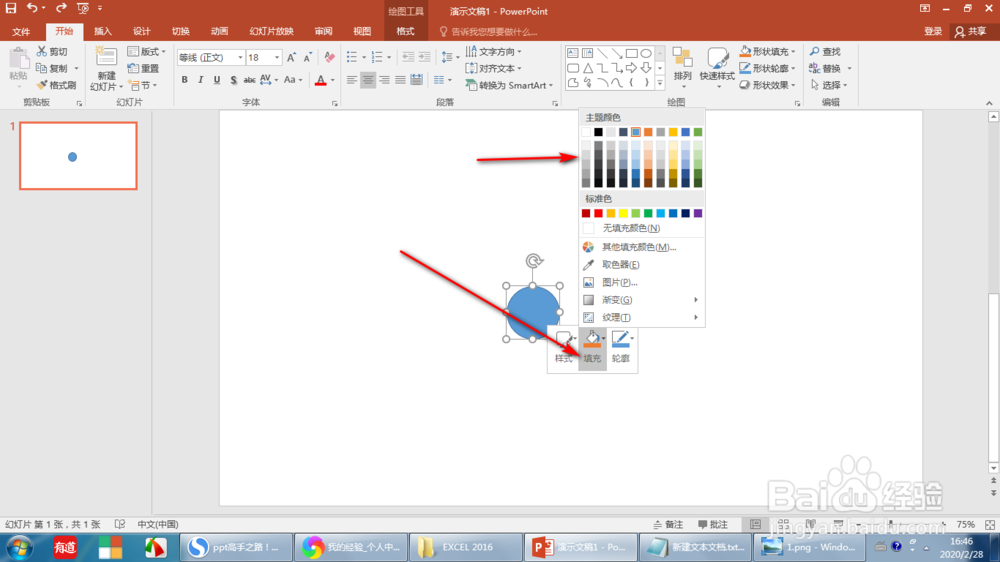
1、首先我们可以在PPT中插入一个图形,然后在图形上方点击鼠标右键,可以对图形的颜色进行填充
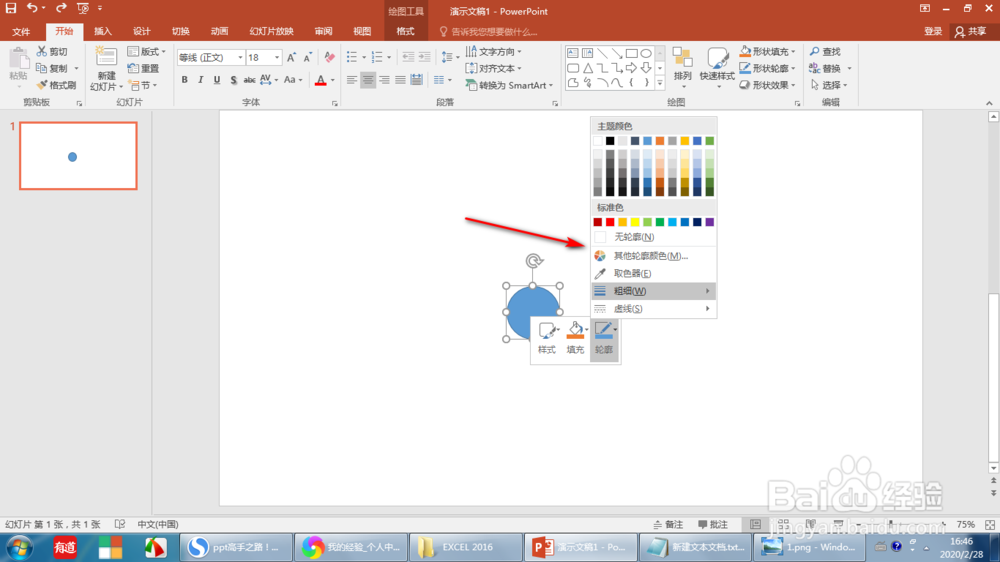
2、然后还可以选择轮廓选项,对图形的轮廓样式、颜色等进行相应的修饰
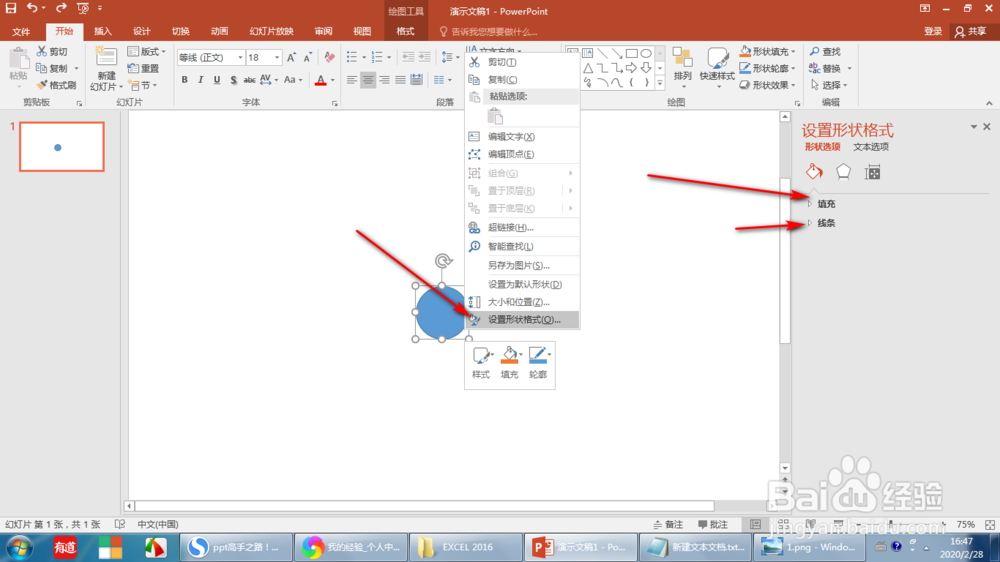
3、选择设置形状格式,会在右侧增加对图形填充、线条进行更多更改的选择
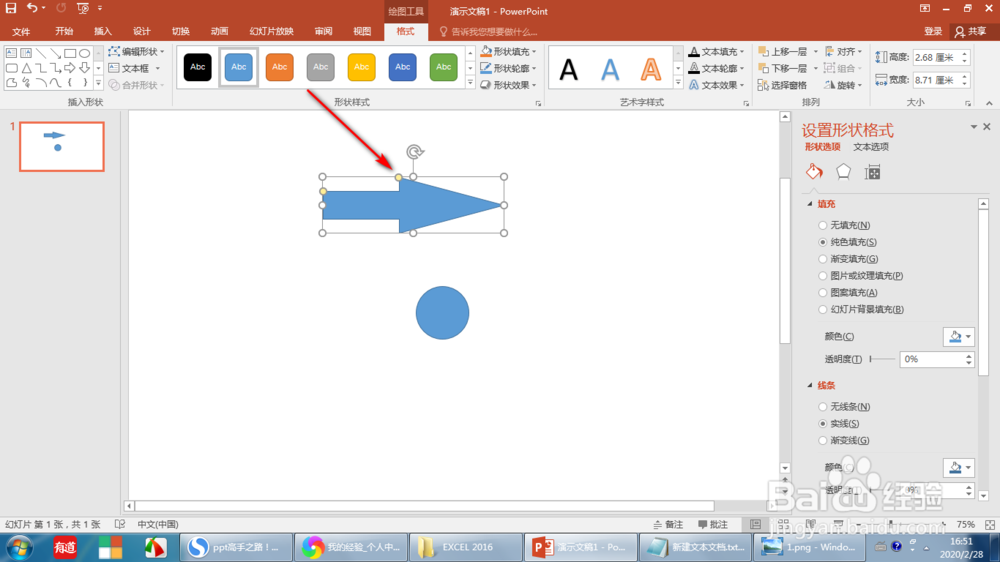
4、除了圆形、方形之外很多图形还有第九个控点,例如箭头黄色的两个点是控点
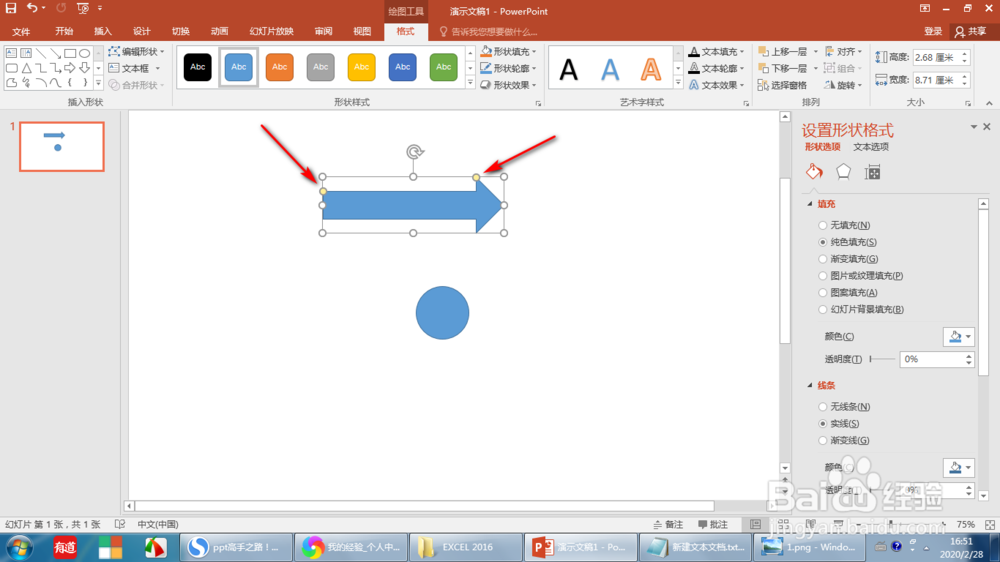
5、点击黄色的点,拖动鼠标后,我们可以对图形的形状进行相应的更改
1、首先我们可以在PPT中插入一个图形,然后在图形上方点击鼠标右键,可以对图形的颜色进行填充
然后还可以选择轮廓选项,对图形的轮廓样式、颜色等进行相应的修饰
选择设置形状格式,会在右侧增加对图形填充、线条进行更多更改的选择
除了圆形、方形之外很多图形还有第九个控点,例如箭头黄色的两个点是控点
点击黄色的点,拖动鼠标后,我们可以对图形的形状进行相应的更改
