1、 找一张想要处理的相片

2、 用photoshop将它打开

3、 在图像----调节-----曲线调节中进入

4、 在调节的面板中,按住键盘上的ctrl键,点击调节的方格,可以细化调节

5、 在这里,我们调出一条双曲线来,输入194,输出241,当然这个也可以有所改变
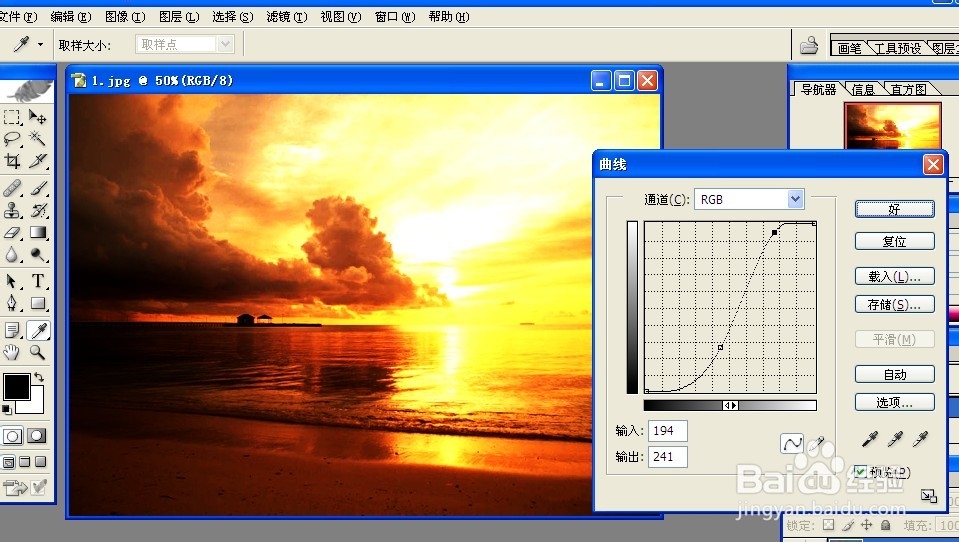
6、 最后,保存一下,相要的鲜艳的效果就出来了。

时间:2026-04-22 16:44:46
1、 找一张想要处理的相片
2、 用photoshop将它打开
3、 在图像----调节-----曲线调节中进入
4、 在调节的面板中,按住键盘上的ctrl键,点击调节的方格,可以细化调节
5、 在这里,我们调出一条双曲线来,输入194,输出241,当然这个也可以有所改变
6、 最后,保存一下,相要的鲜艳的效果就出来了。
