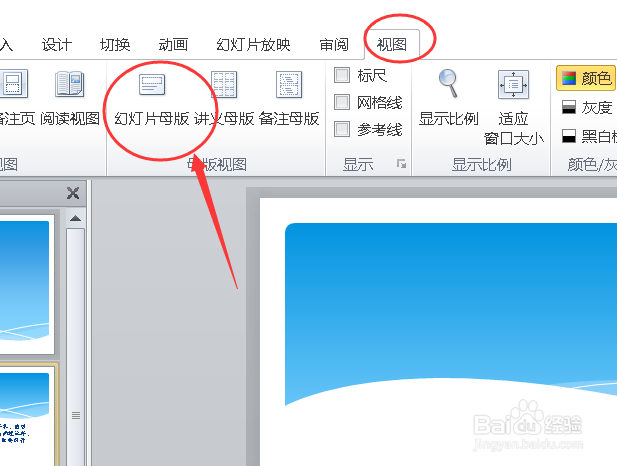
1、点击【视图】选择【幻灯片母板】。
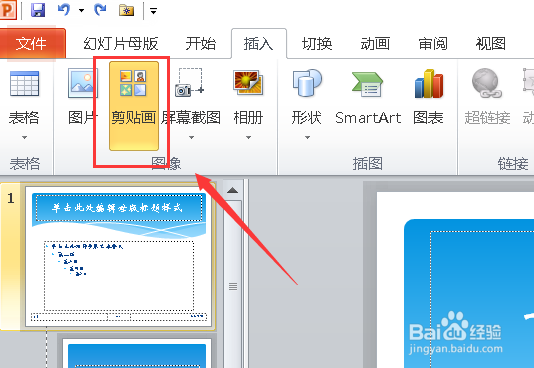
2、然后点击【插入】选择【剪贴画】。
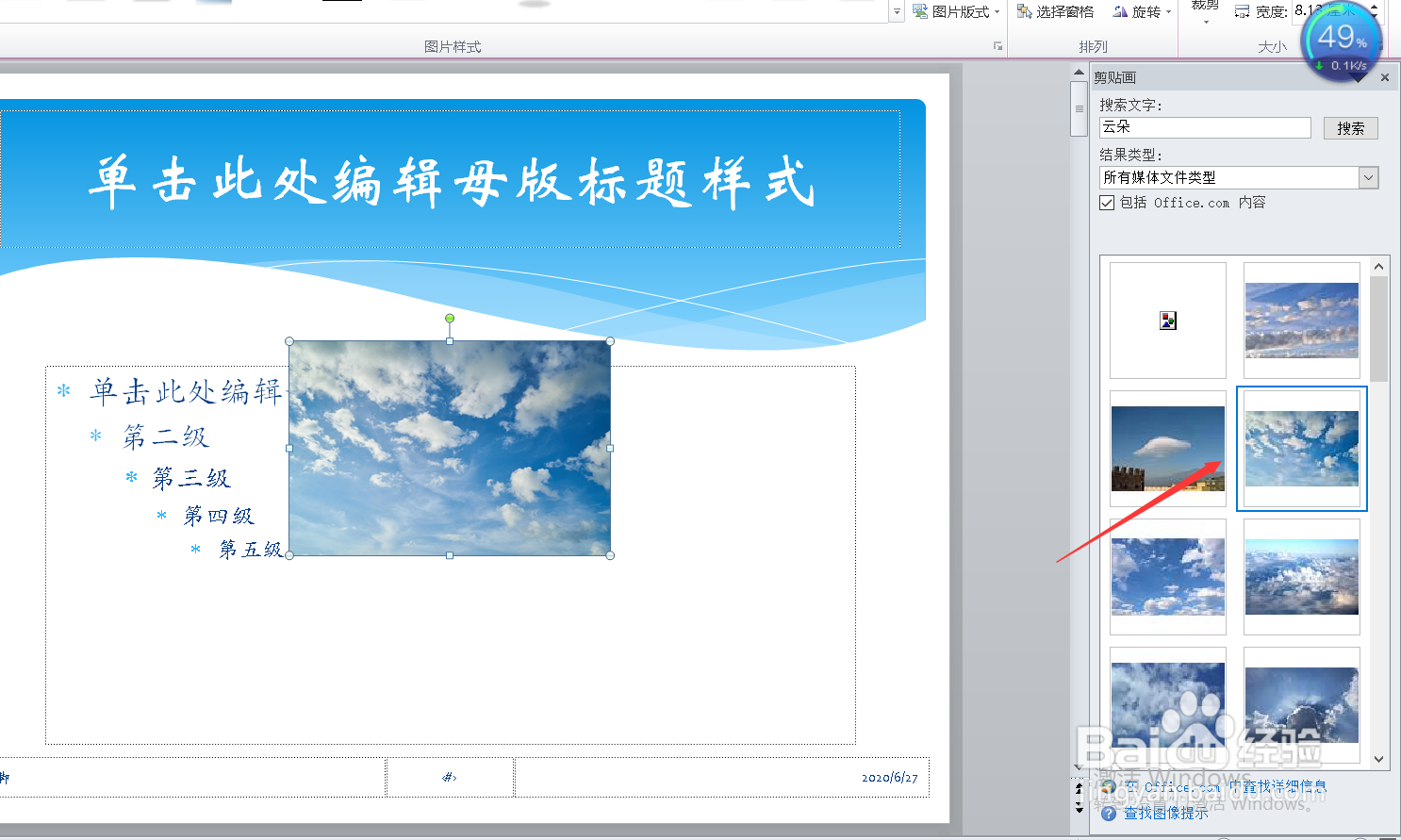
3、选择要插入的剪贴画。
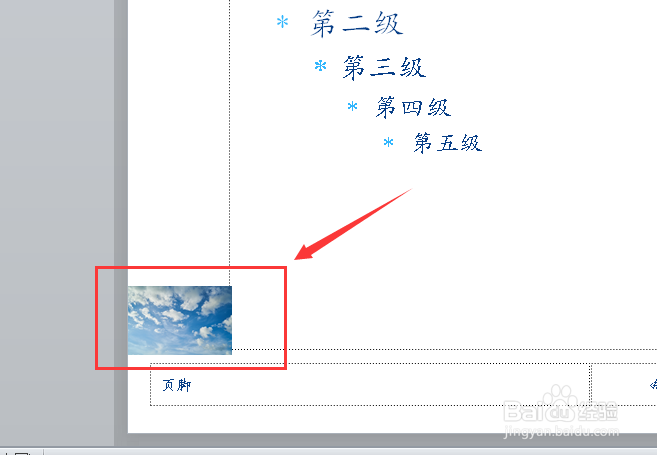
4、调整好大小和位置使其不遮挡文字和对象。
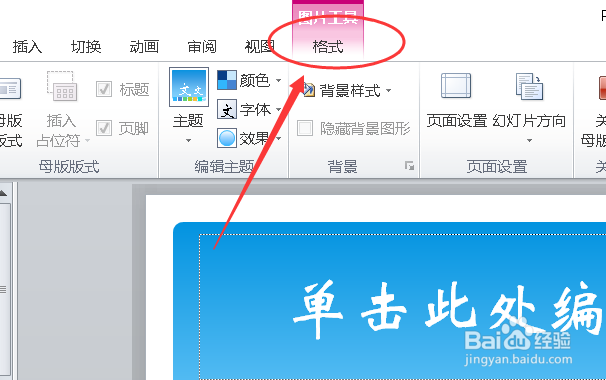
5、然后点击上方的【格式】。
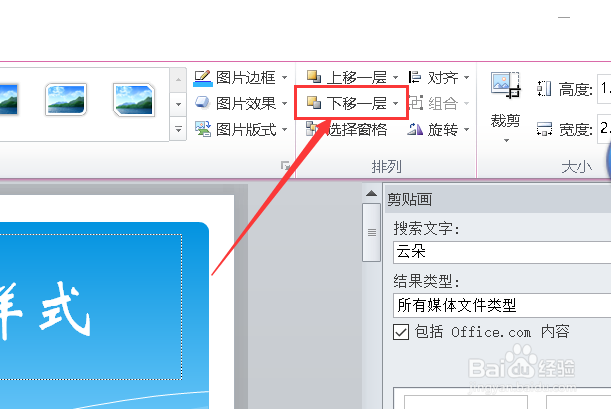
6、找到排列栏的【下移一层】。
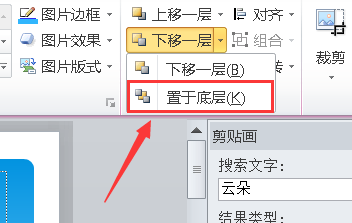
7、点击其右侧的倒三角,然后选择【置于底层】这样就不会遮挡到其他部分了。
8、回到【幻灯片母板】点击【母版视图】。
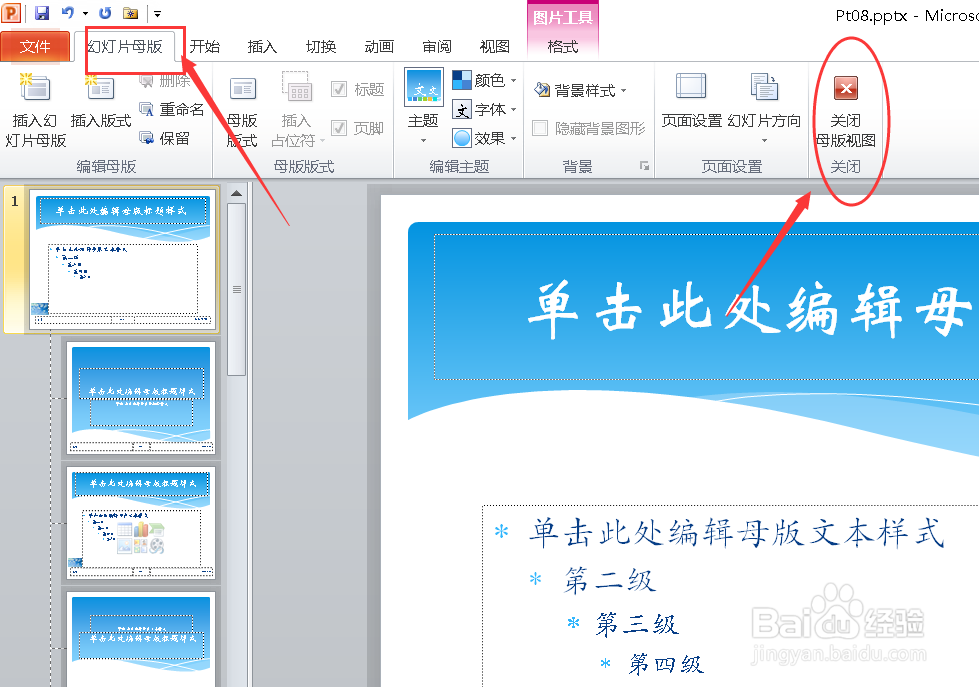
9、如图所示,剪贴画就设置好了。

时间:2026-04-21 15:18:35
1、点击【视图】选择【幻灯片母板】。
2、然后点击【插入】选择【剪贴画】。
3、选择要插入的剪贴画。
4、调整好大小和位置使其不遮挡文字和对象。
5、然后点击上方的【格式】。
6、找到排列栏的【下移一层】。
7、点击其右侧的倒三角,然后选择【置于底层】这样就不会遮挡到其他部分了。
8、回到【幻灯片母板】点击【母版视图】。
9、如图所示,剪贴画就设置好了。
