
Excel怎样使用HLOOKUP函数进行水平查找

 时间:2026-02-16 13:06:18

1、双击打开表格

Excel怎样使用HLOOKUP函数进行水平查找

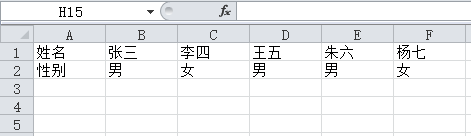
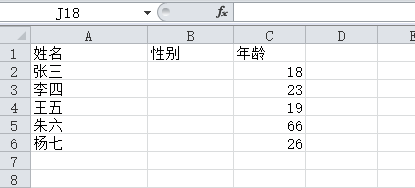
2、可见有两张表

Excel怎样使用HLOOKUP函数进行水平查找

3、此时要将第二张表中的信息对应填到第一张表中

Excel怎样使用HLOOKUP函数进行水平查找

Excel怎样使用HLOOKUP函数进行水平查找

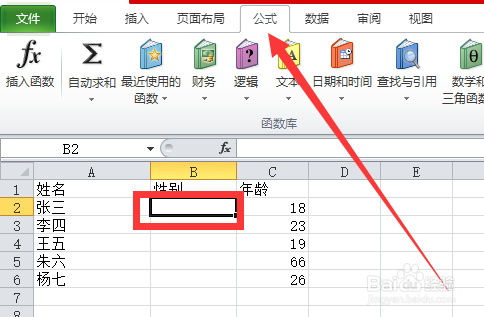
4、选中b2单元格,点击“公式”选项卡

Excel怎样使用HLOOKUP函数进行水平查找

5、点击选项卡下方的“插入函数”

Excel怎样使用HLOOKUP函数进行水平查找

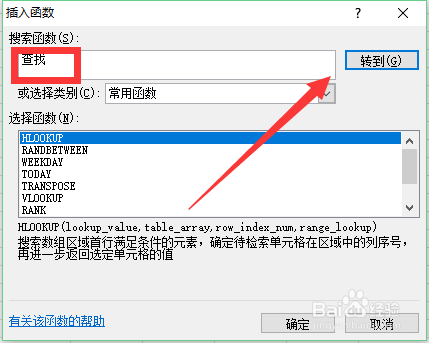
6、在“搜索函数”的方框内输入“查找”,点击“转到”

Excel怎样使用HLOOKUP函数进行水平查找

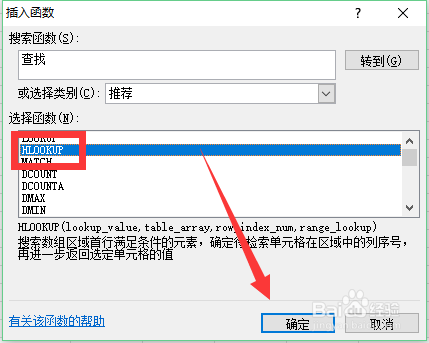
7、选择“hlookup”函数,点击“确定”

Excel怎样使用HLOOKUP函数进行水平查找

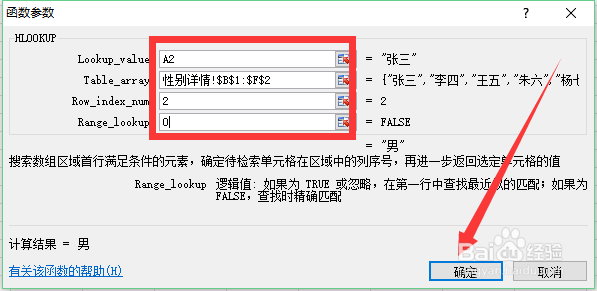
8、第一栏:查找值

第二栏:查找区域,注意,表格范围要添写绝对值符号“$”,即将“性别详情!B1:F2”改写成“性别详情!$B$1:$F$2”

第三栏:返回值在查找区域的位置,即第“2”行

第四栏:匹配方式,填“0”即可

点击“确定”
Excel怎样使用HLOOKUP函数进行水平查找

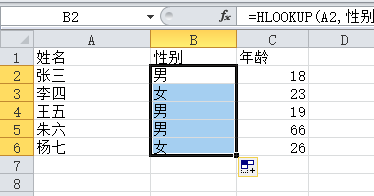
9、拖动单元格右下角的角标完成填充即可

Excel怎样使用HLOOKUP函数进行水平查找

  • excel数据区怎么设置
  • excel表格怎么套用表格格式
  • excel数据透视表行标签和列标签怎么设置
  • excel条件格式怎么设置
  • excel高级筛选怎么用
  • 热门搜索
    英语国庆节手抄报内容 环保小报手抄报 历史手抄报资料 五水共治手抄报图画 快乐的暑假手抄报 构建和谐校园手抄报 手抄报的版面设计 以读书为主题的手抄报 手抄报我的中国梦 有关科学的手抄报