Microsoft Office 2013 连机演示(在线演示)

 时间:2026-04-26 21:31:05

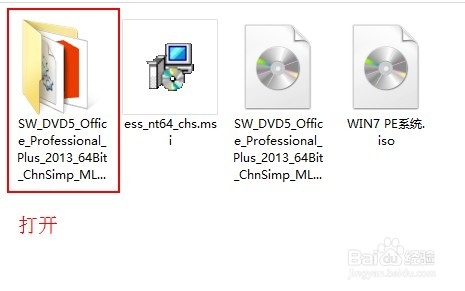
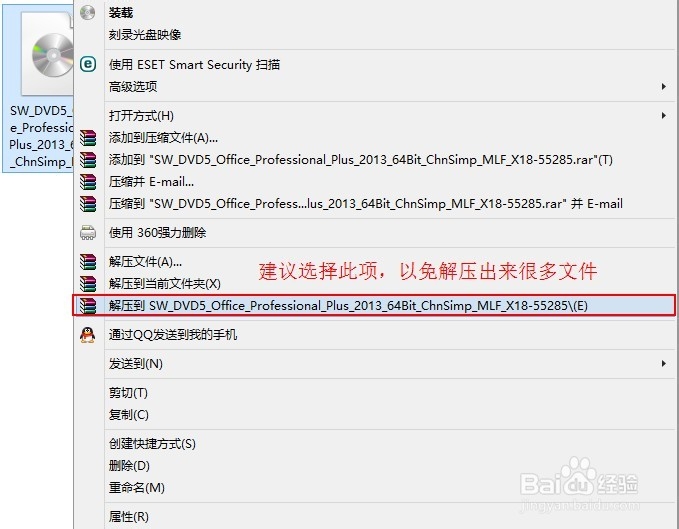
1、下载任意版本(本人使用专业版)的 Microsoft Office 2013镜像文件,并解压。
Microsoft Office 2013 连机演示(在线演示)

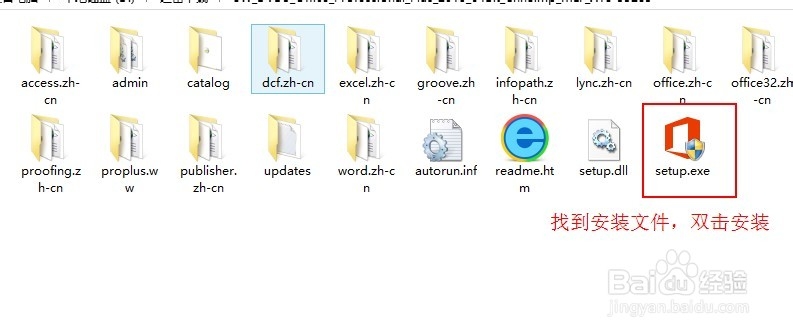
2、打开解压目录,找到setup.exe文件,双击开始安装。

Microsoft Office 2013 连机演示(在线演示)

Microsoft Office 2013 连机演示(在线演示)

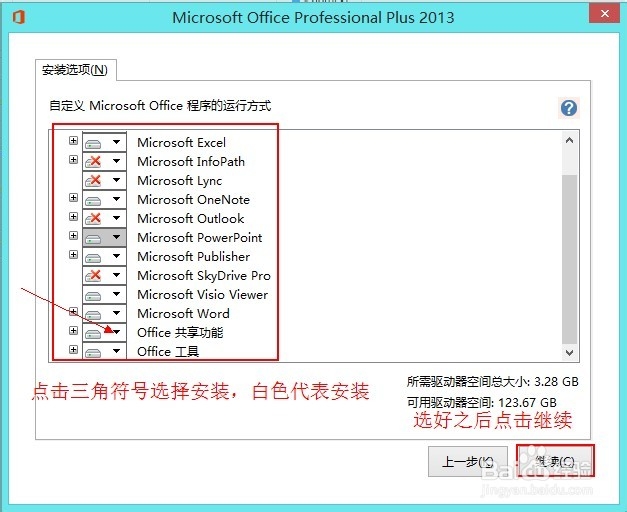
3、此处需要注意,共享功能必须要安装。点击三角符号弹出下拉窗口进行选择,选好之后点击继续。按照提示完成office 2013的安装。

安装过程中建议断开网络,避免注册或者在线登录的问题。
Microsoft Office 2013 连机演示(在线演示)

1、因为在线演示需要将文档上传至微软云服务器,所以必须注册微软的账户才能连机演示。

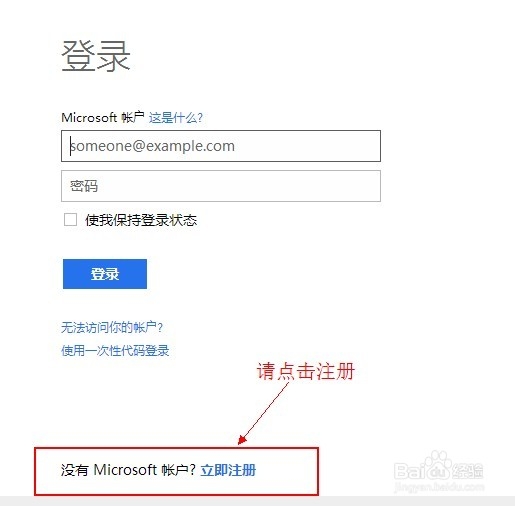
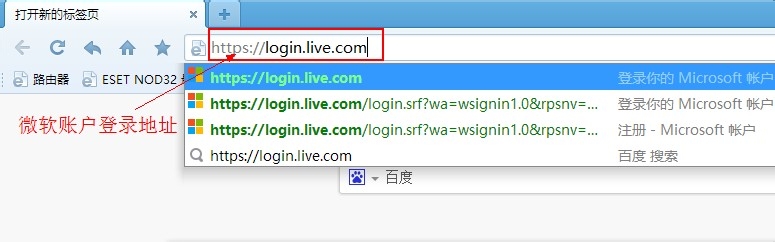
打开浏览器,在地址栏输入微软账户登录地址,并敲下回车键。
Microsoft Office 2013 连机演示(在线演示)

2、点击注册

Microsoft Office 2013 连机演示(在线演示)

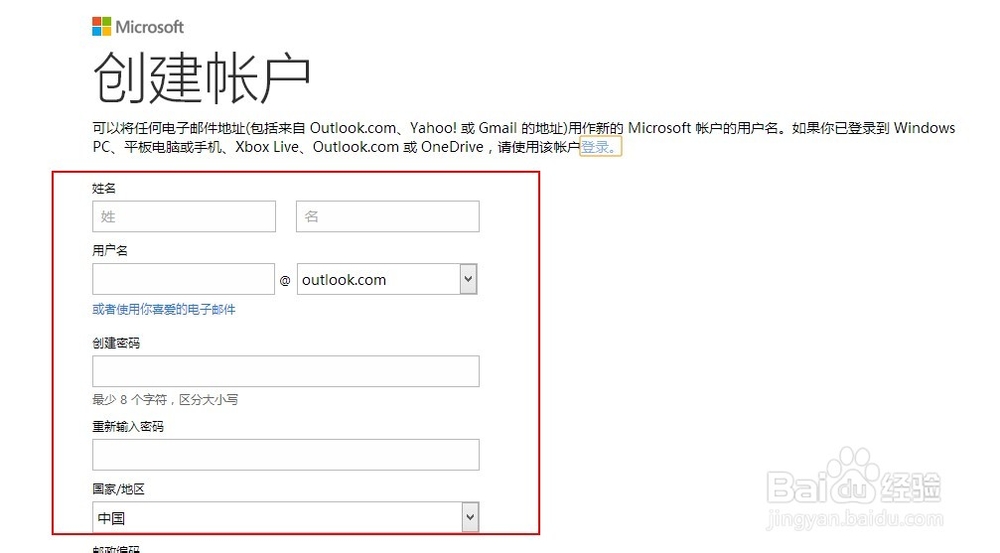
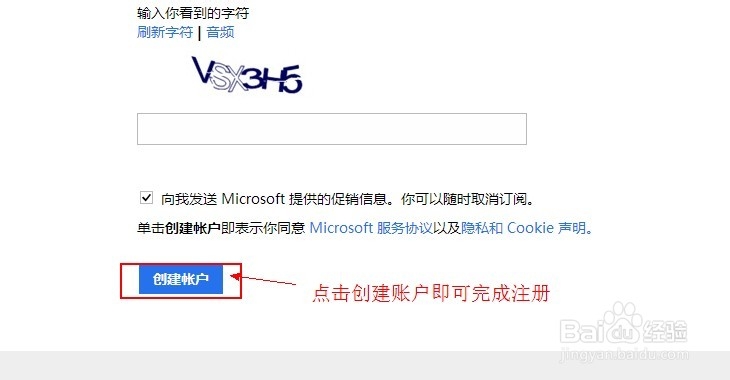
3、完善你的账户信息后,点击创建账户完成注册。

Microsoft Office 2013 连机演示(在线演示)

Microsoft Office 2013 连机演示(在线演示)

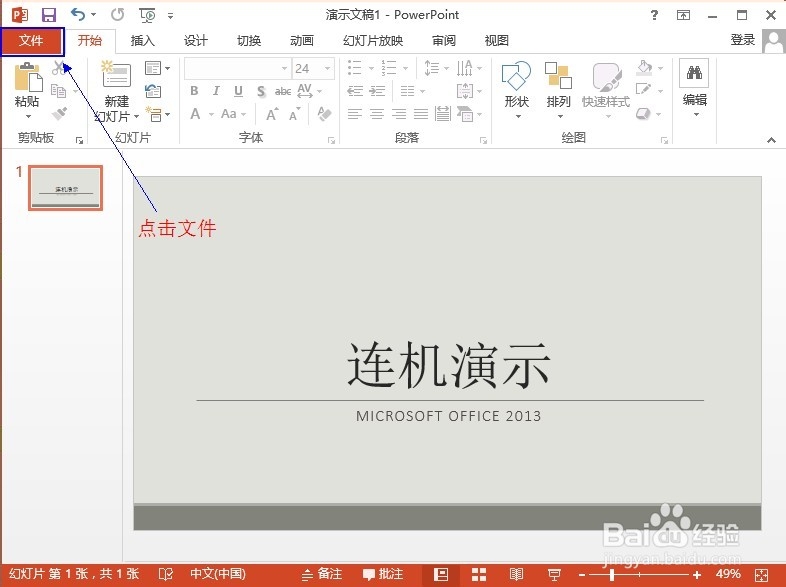
1、打开你需要演示的 PPT 或者 Word 文档,鼠标点击文件。

Microsoft Office 2013 连机演示(在线演示)

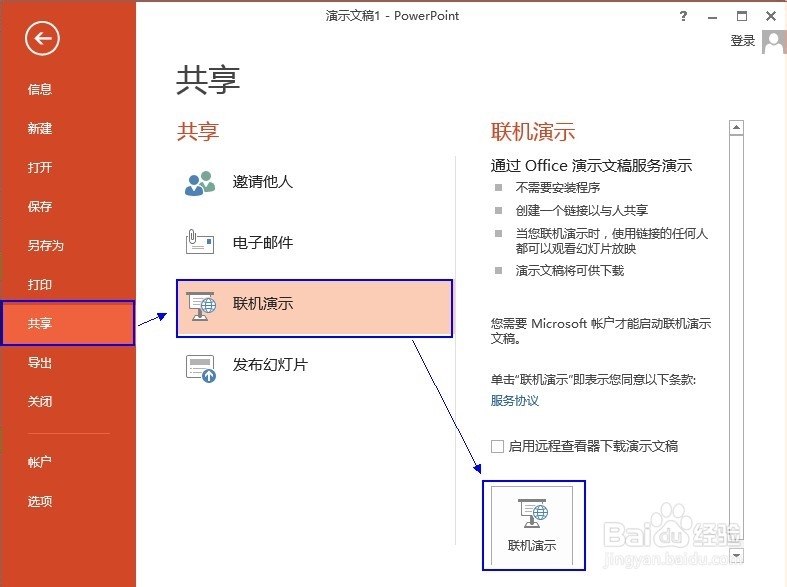
2、依次点击共享→联机演示→连机演示

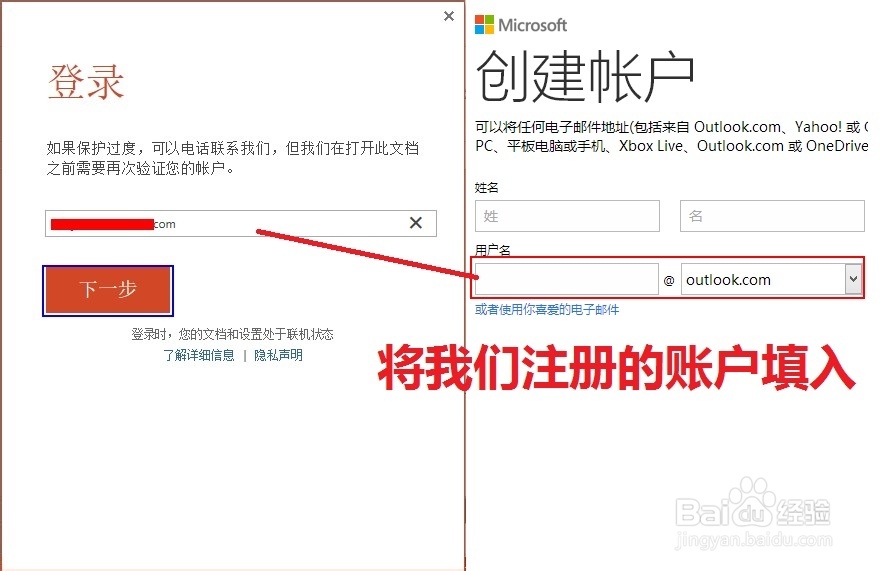
将注册的邮箱填入。

Microsoft Office 2013 连机演示(在线演示)

Microsoft Office 2013 连机演示(在线演示)

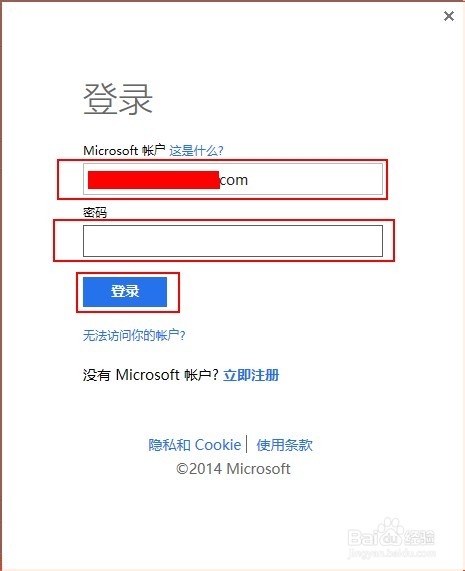
3、登录微软账户

Microsoft Office 2013 连机演示(在线演示)

Microsoft Office 2013 连机演示(在线演示)

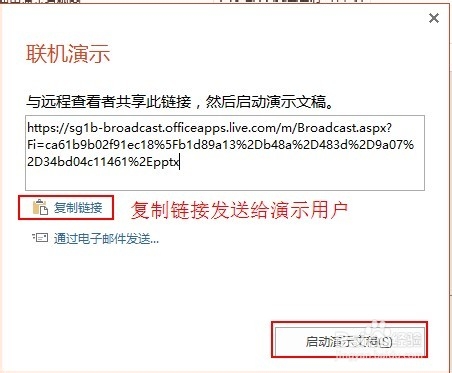
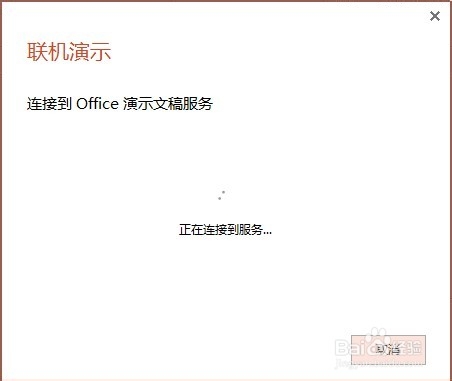
4、登录后等待文件上传至微软云,成功之后生成https加密链接,将链接用邮件、QQ、微信等发送给你的好友、客户或者学生就可以在线演示了。移动设备如平板及智能手机均可观看演示。

需要注意的是,这个链接只是一个临时链接,当文档关闭,在线演示即结束。
Microsoft Office 2013 连机演示(在线演示)

Microsoft Office 2013 连机演示(在线演示)

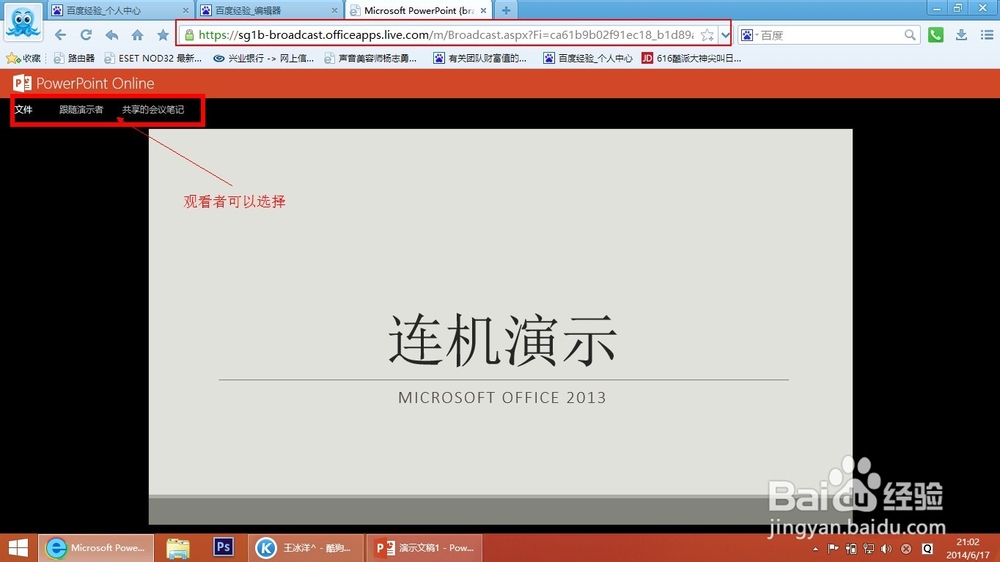
5、连机演示效果,观看这可以选择多种观看方式。

Microsoft Office 2013 连机演示(在线演示)

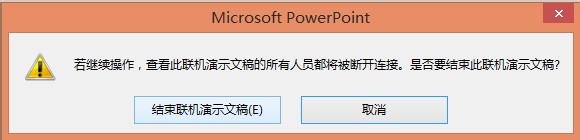
6、当关闭文档时,提示将结束演示。共享链接也关闭。

Microsoft Office 2013 连机演示(在线演示)

  • 如何取消掉NotePad++的最近打开的文件功能
  • Win10系统如何添加Administrators管理员用户组
  • 剪贴板工具 Ditto 的安装和使用
  • 如何快速获取电脑的修补程序信息?
  • 办公室局域网频繁掉线的解决办法?
  • 热门搜索
    教师节手抄报图片大全 谷雨手抄报 关于法制教育的手抄报 病毒手抄报内容写什么 劳动节的手抄报 楹联手抄报 世界读书日手抄报内容 关于春节的英语手抄报 防溺水手抄报简单好画图片 我和我的祖国手抄报简单又漂亮