1、首先,打开win7开始菜单,选择其中的“设备和打印机”。如下图。

2、然后单击“添加打印机”——“添加网络、无线或BlueTooth打印机”。

3、然后,程序会自动搜索网络上已经共享的打印机。当出现需要的网络打印机搜索出来以后,单击打印机名称,点击下一步。如下图。
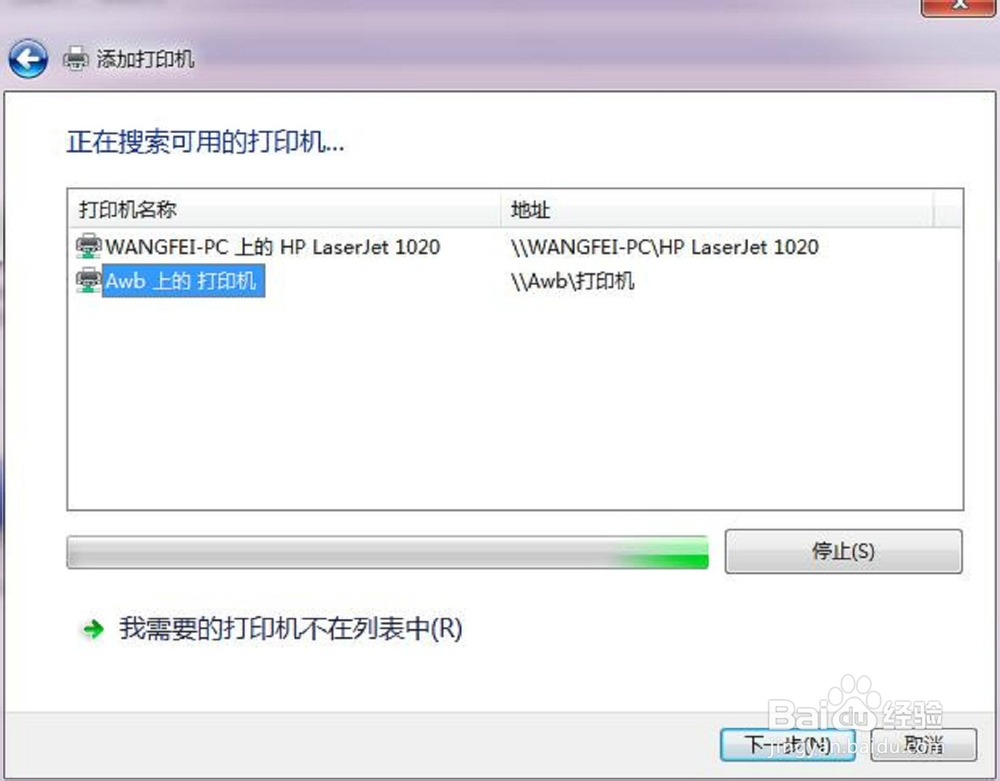
4、然后,就会显示正在链接到你需要的网络打印机。
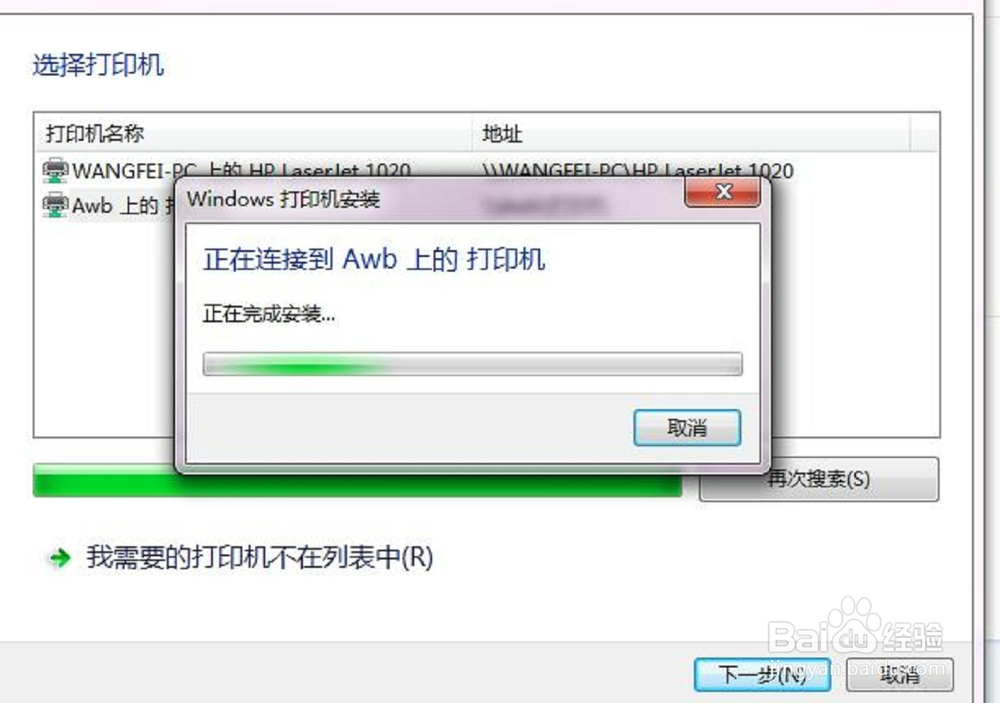
5、连接网络打印机成功,点击下一步。
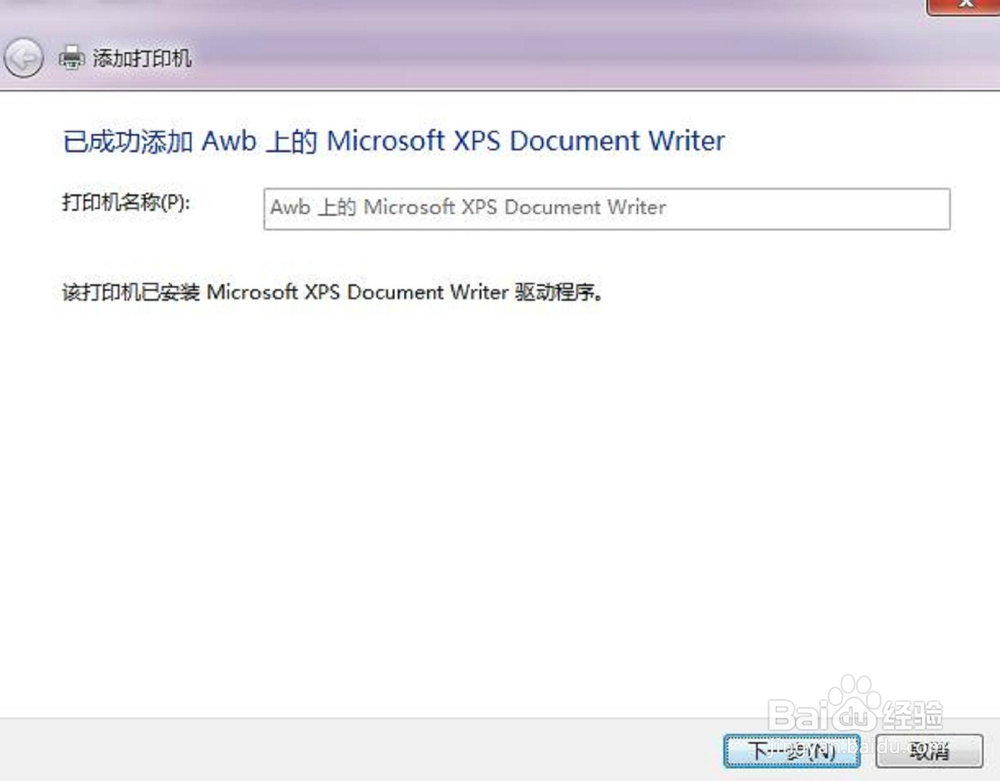
6、网络打印机连接成功!点击“完成”。

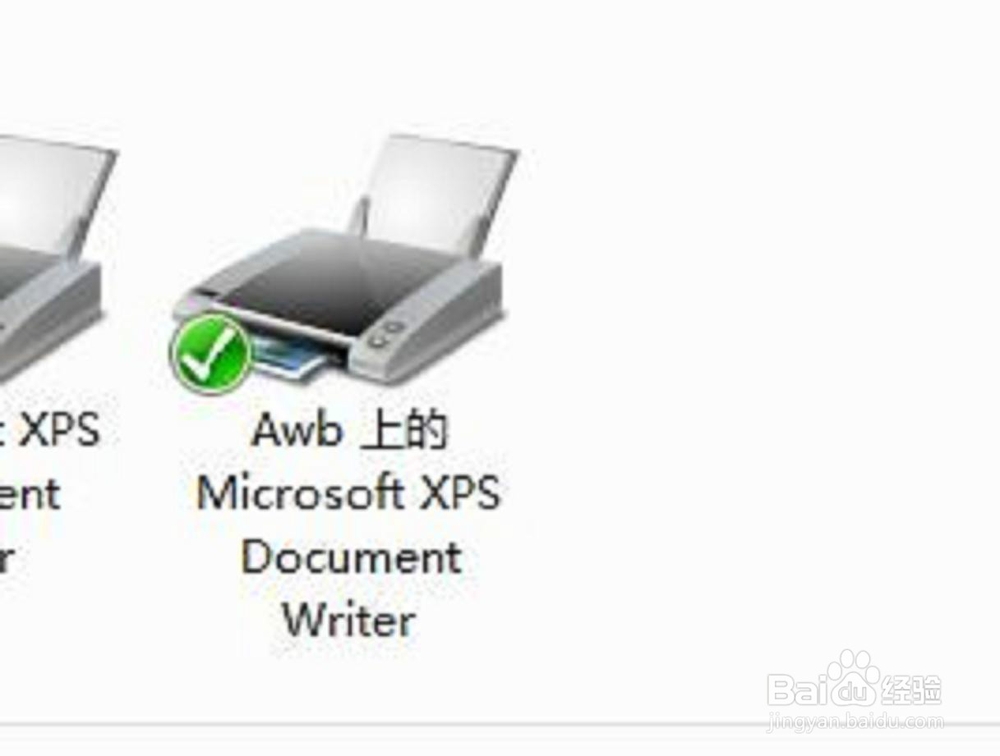
7、如下图。添加网络打印机成功之后,该网络打印机会显示出来。
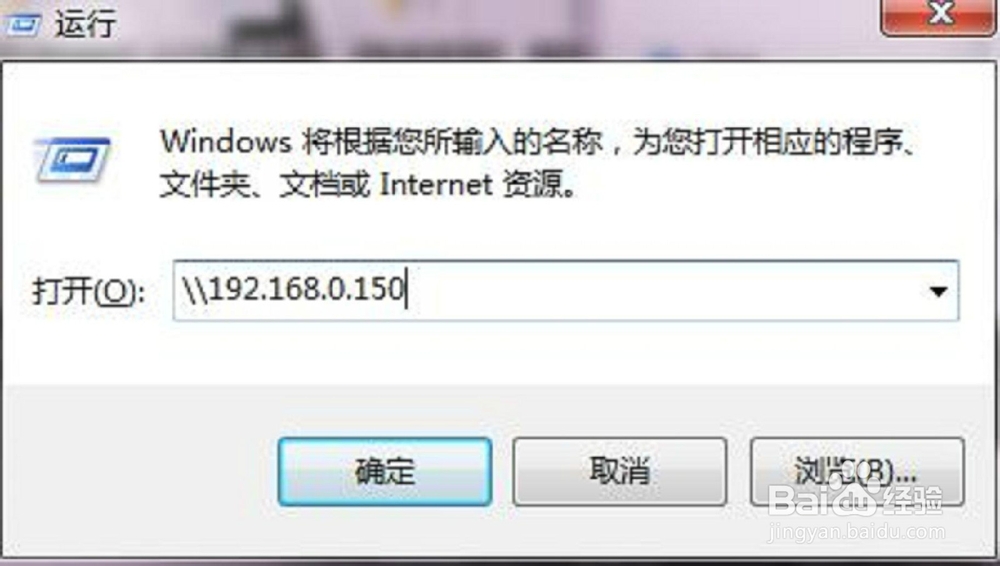
1、这种方法添加安装网络打印机步骤非常快速,几乎是电光石火。首先,你需要知道对方与打印机C连接的主机A的ip地址。比如,我已经知道了对方电脑A的ip地址是192.168.0.150,然后我打开“运行”窗口,输入 \\192.168.0.150 然后回车。
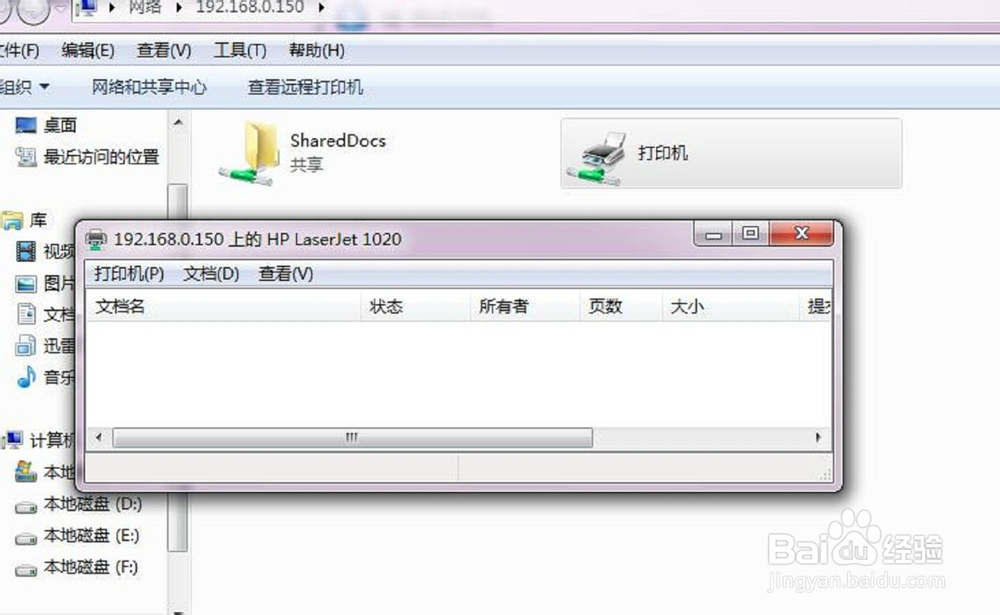
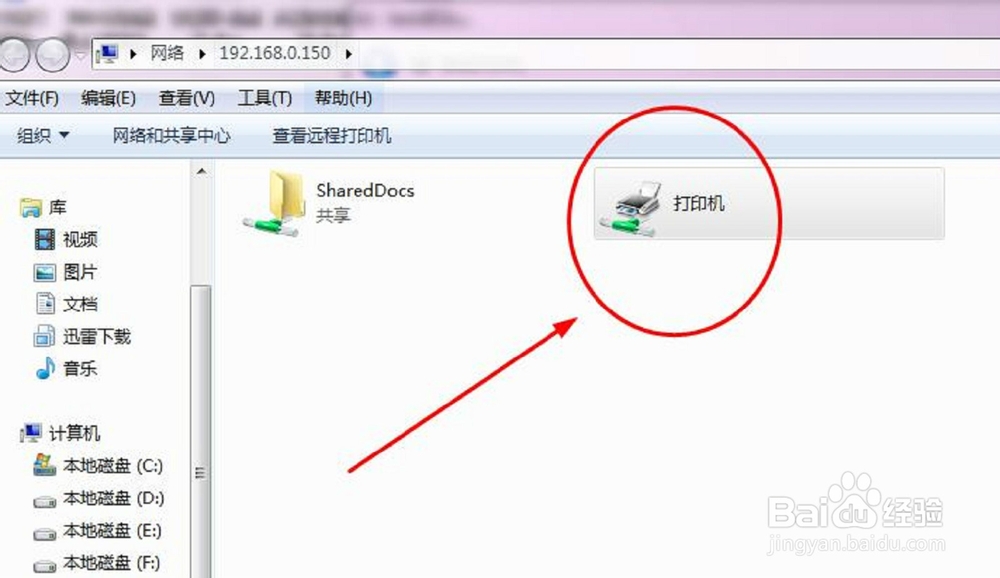
2、这时候,我就会进入对方主机共享打印机服务的界面,双击这个已经被共享网络打印机。如下图。
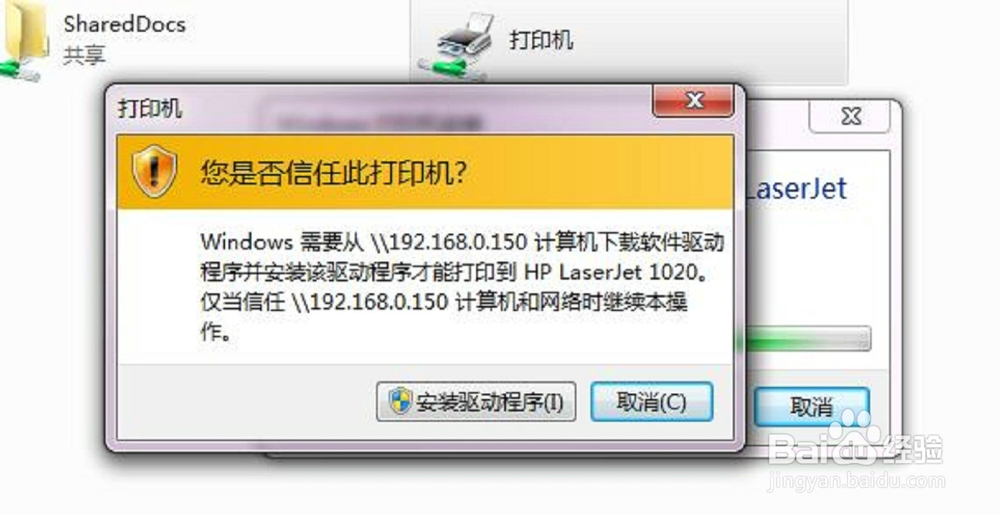
3、然后会弹出提示框:是否信任此打印机?点击“安装打印机驱动程序”。
4、之后,该网络打印机驱动程序会很快安装成功!并且会自动弹出该打印机状态界面。这时候就可以使用这个网络打印机打印文件了!