ps火焰狮子头的制作,火焰图片制作

 时间:2026-04-23 14:46:39

1、导入原图,抠图,抠出物体的形状。

ps火焰狮子头的制作,火焰图片制作

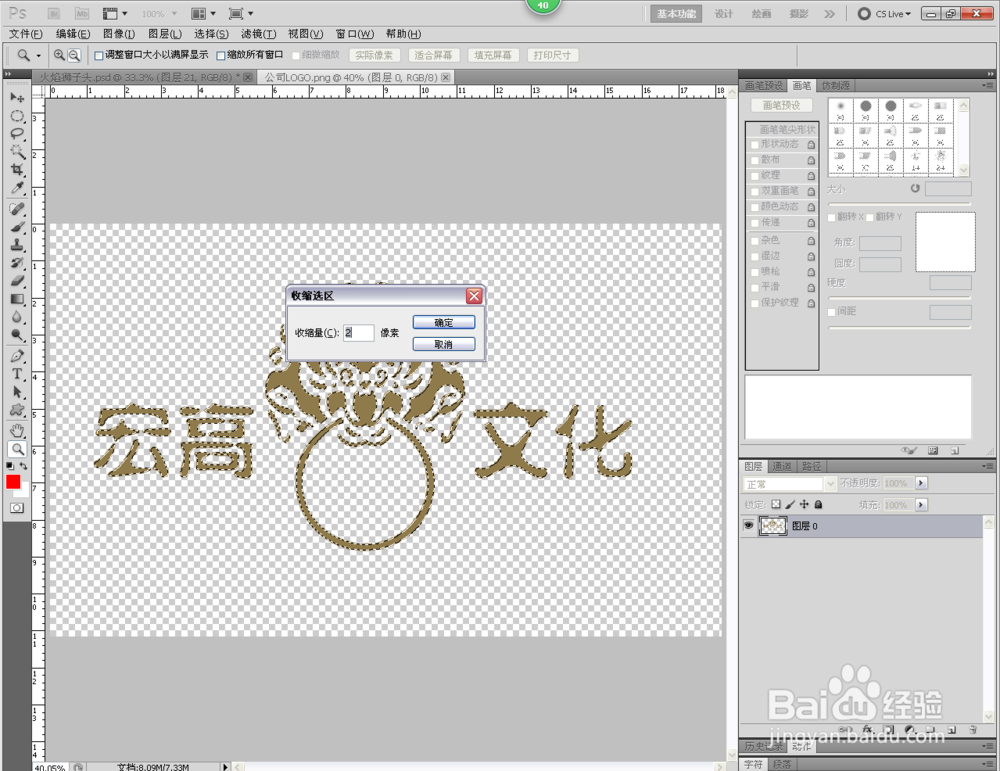
2、点击菜单栏“选择”→“载入选区”;再次点击菜单栏“选择”→“修改”→“收缩”像素根据图片大小自己选择。
ps火焰狮子头的制作,火焰图片制作

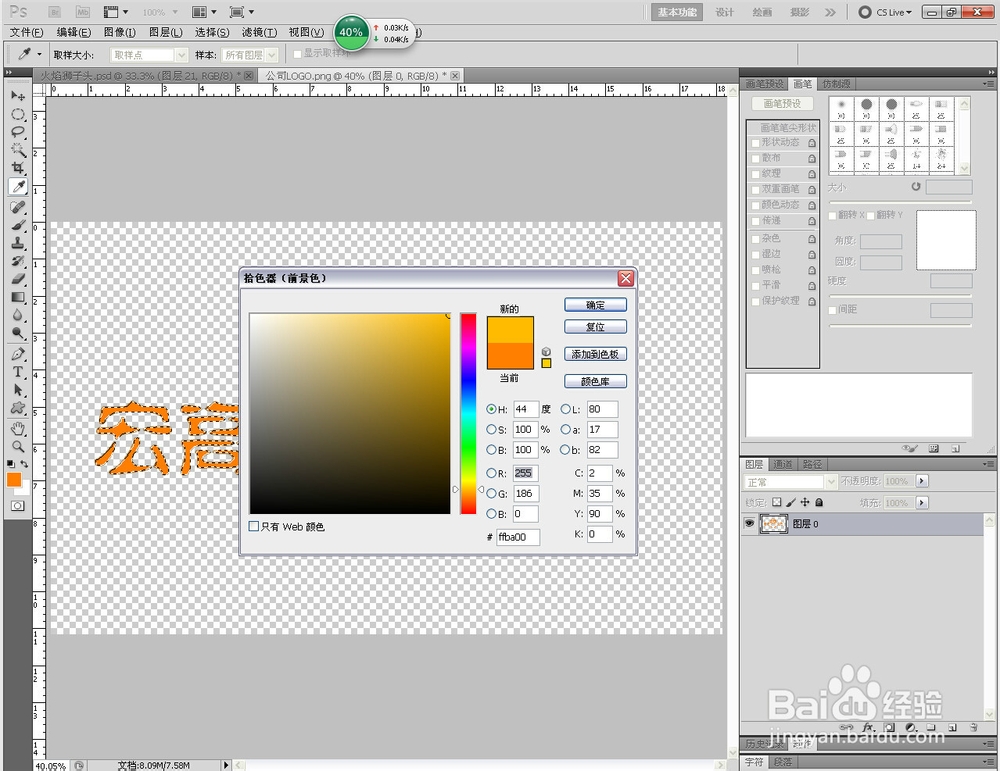
3、选择前景色,类似火焰的颜色就行了。然后alt+delete,填充前景色。
ps火焰狮子头的制作,火焰图片制作

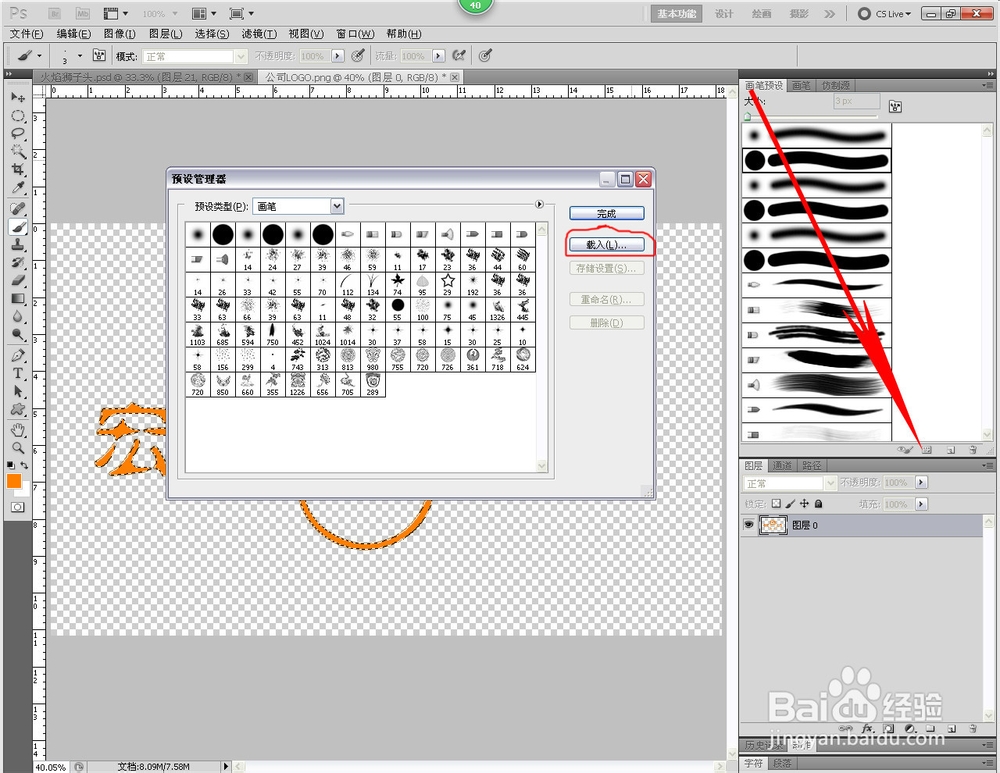
1、将下载下来的火焰笔刷,添加到画笔里。点击“画笔预设”→“打开画笔预设管理器”→“载入”,找到下载的画笔笔刷文件。
ps火焰狮子头的制作,火焰图片制作

2、新建图层,填充背景色,将前景色调整为火焰颜色,找到火焰画笔,新建一个图层,在上面画几笔。
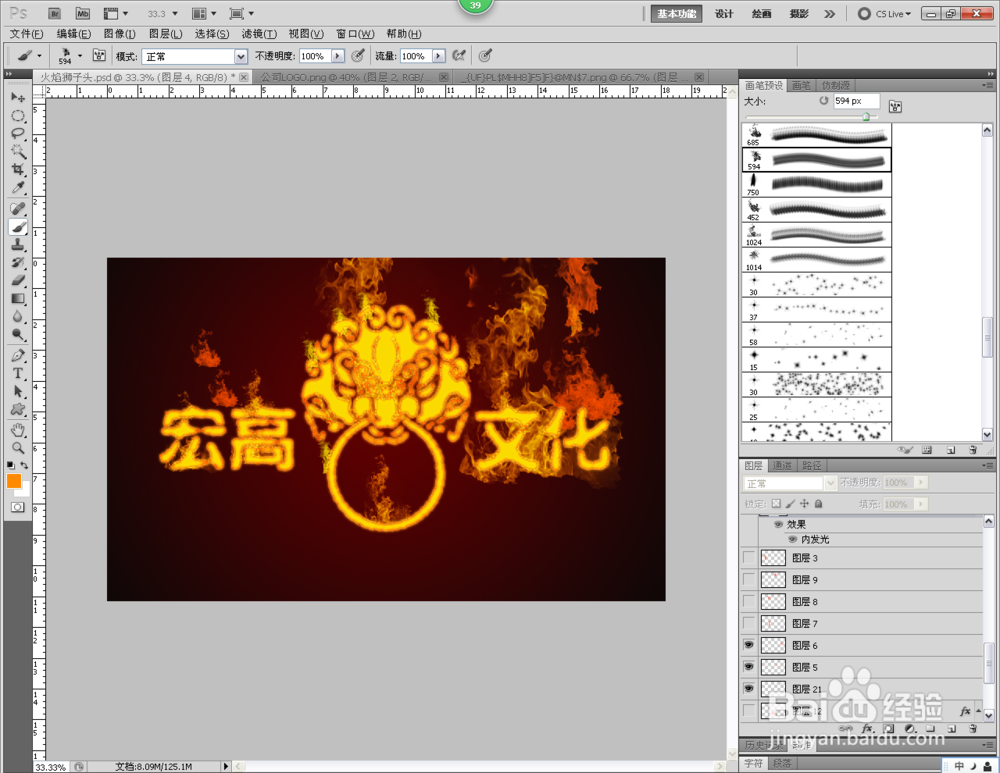
ps火焰狮子头的制作,火焰图片制作

3、每画几笔就调一下画笔大小,然后新建图层,继续画几笔。重复以上步骤,多画一些层就行了。
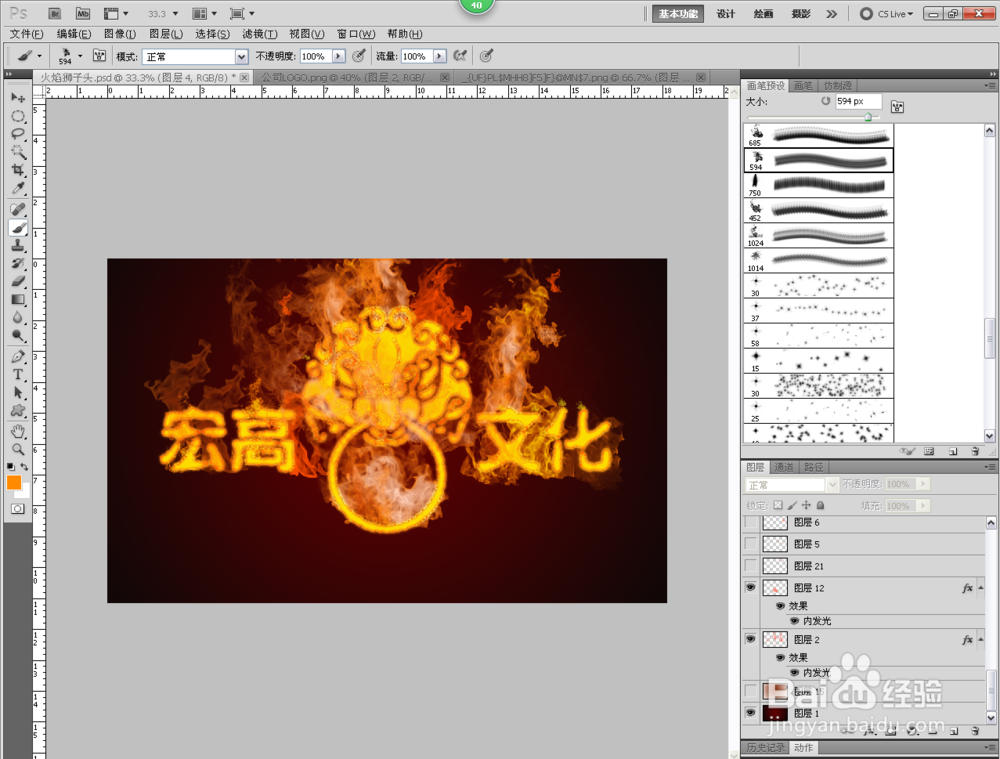
ps火焰狮子头的制作,火焰图片制作

  • 麝香有哪些作用
  • 直肠腺瘤是什么
  • 孕妈吃什么可以去除胎毒
  • 番茄鹰嘴豆做法?
  • 酥到掉渣的糖青梅糖渍话梅
  • 热门搜索
    勤俭廉政手抄报内容 初中英语手抄报图片 安全伴我行手抄报图片 放飞心灵手抄报 建军节手抄报内容20字 关于我爱读书手抄报 四年级科普手抄报 全国学生营养日手抄报 清明祭奠英烈手抄报 小学科技手抄报内容