1、首先,我们利用流程图制作工具新建一个基于叠加效果的模板,如图所示:
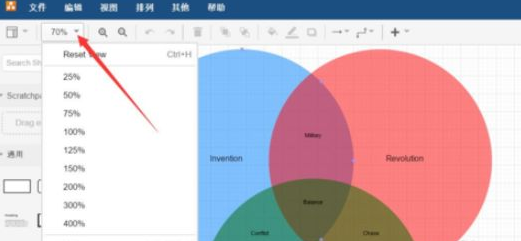
2、接下来我们从“基本图形”列表中选择相应的图形进行绘制。
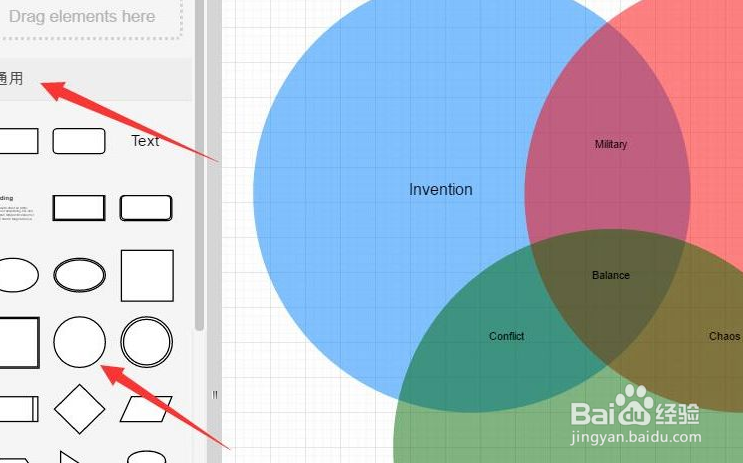
3、在此我们以绘制一个圆形为例说明,如图所示,绘制完成后,需要添加填充效果。
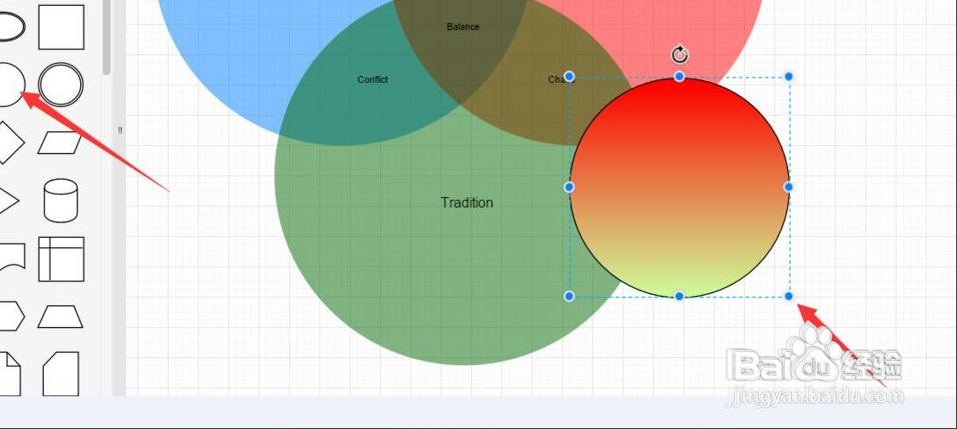
4、接下来我们直接在右侧的“样式”列表中找到“透明度”,将其设置为40%左右。
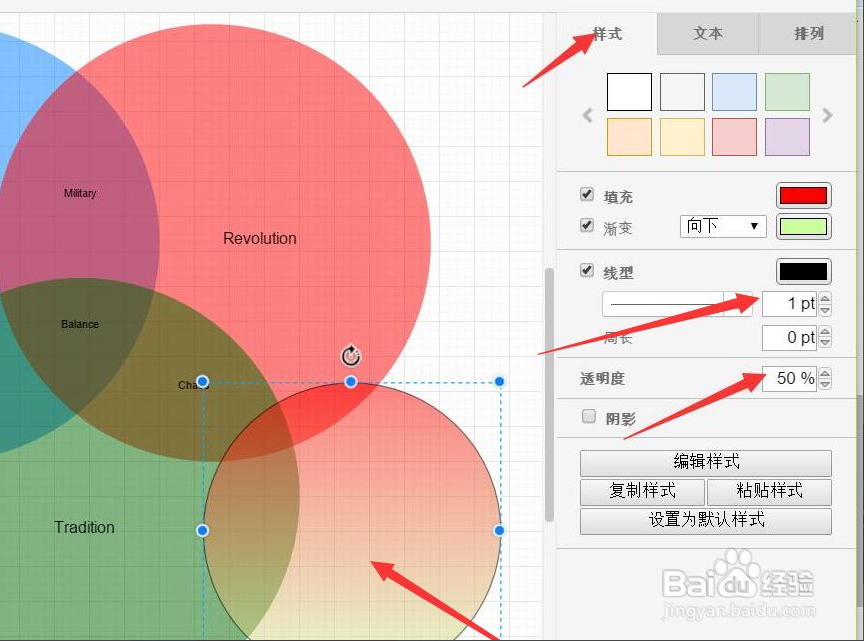
5、当半透明效果完成后,我们还需要对其进行文字的添加操作。如图所示:
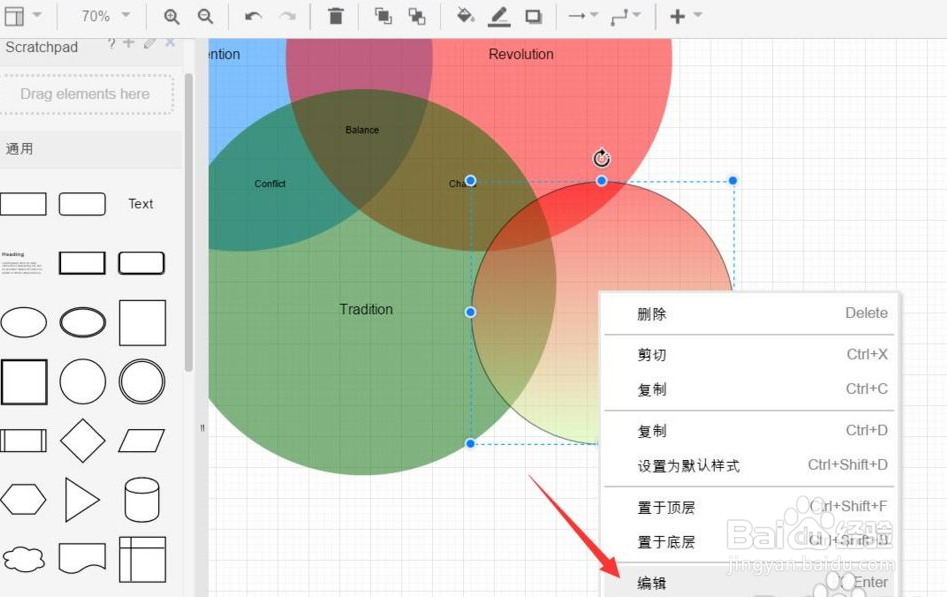
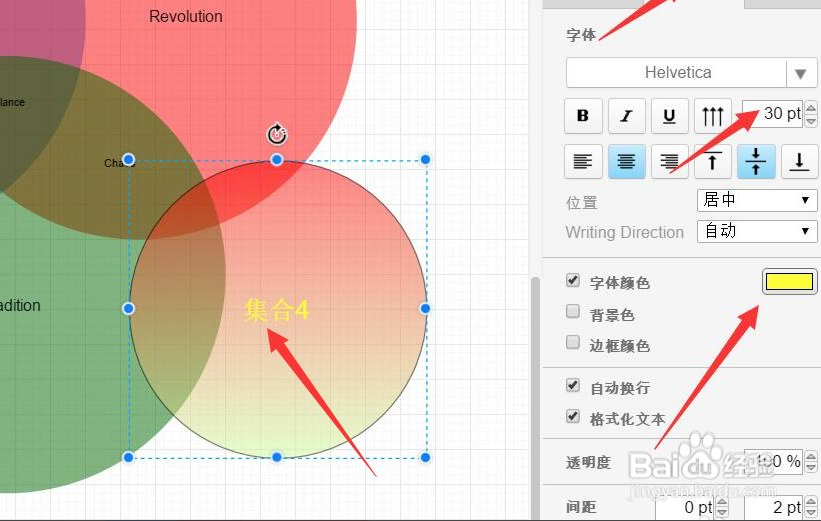
6、最后就可以针对标识文字的位置及文字颜色、样式等进行调整了。
时间:2026-04-23 20:59:26
1、首先,我们利用流程图制作工具新建一个基于叠加效果的模板,如图所示:
2、接下来我们从“基本图形”列表中选择相应的图形进行绘制。
3、在此我们以绘制一个圆形为例说明,如图所示,绘制完成后,需要添加填充效果。
4、接下来我们直接在右侧的“样式”列表中找到“透明度”,将其设置为40%左右。
5、当半透明效果完成后,我们还需要对其进行文字的添加操作。如图所示:
6、最后就可以针对标识文字的位置及文字颜色、样式等进行调整了。
