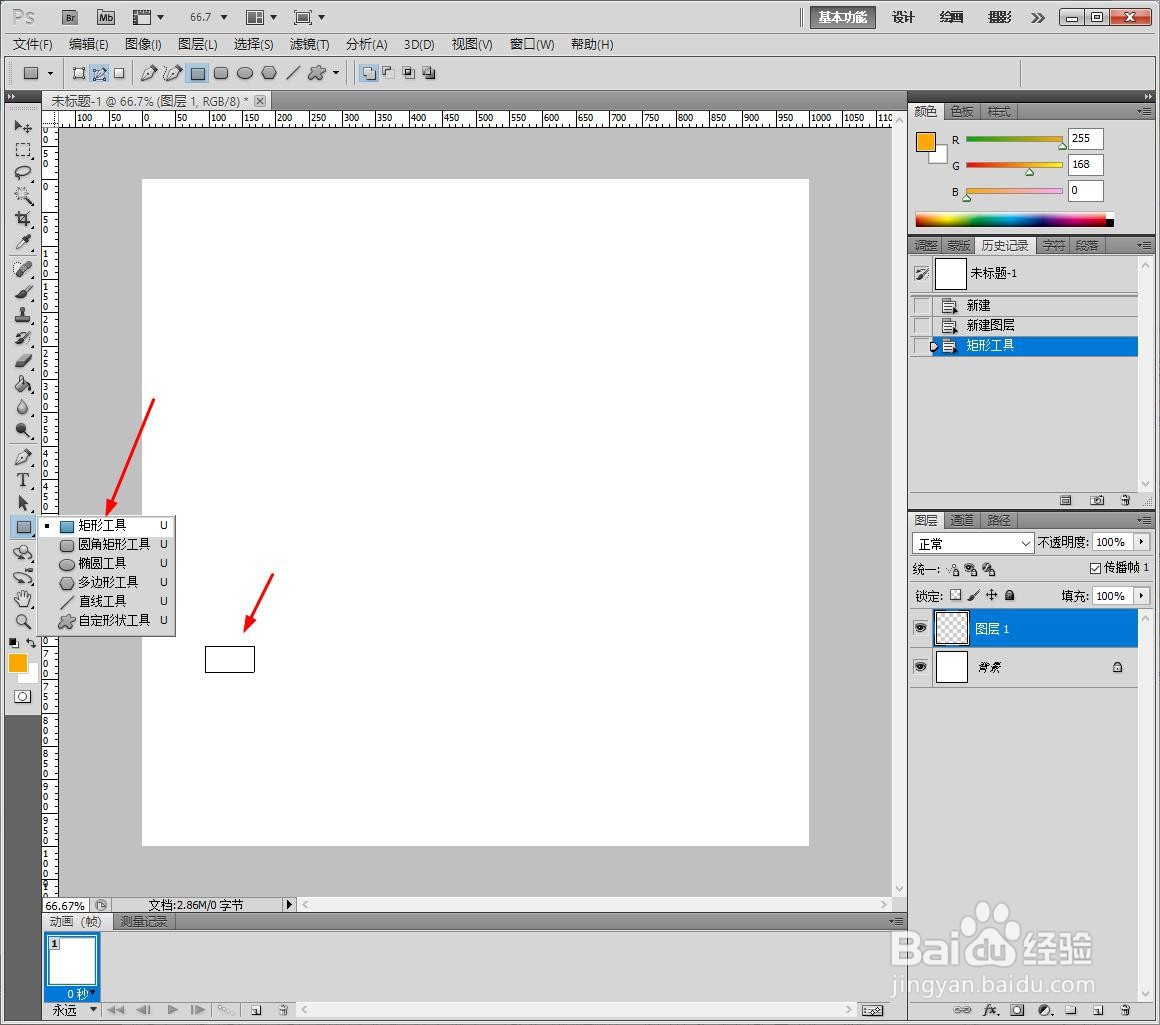
1、新建PS画布,新建一个透明画布,点击【矩形工具】。
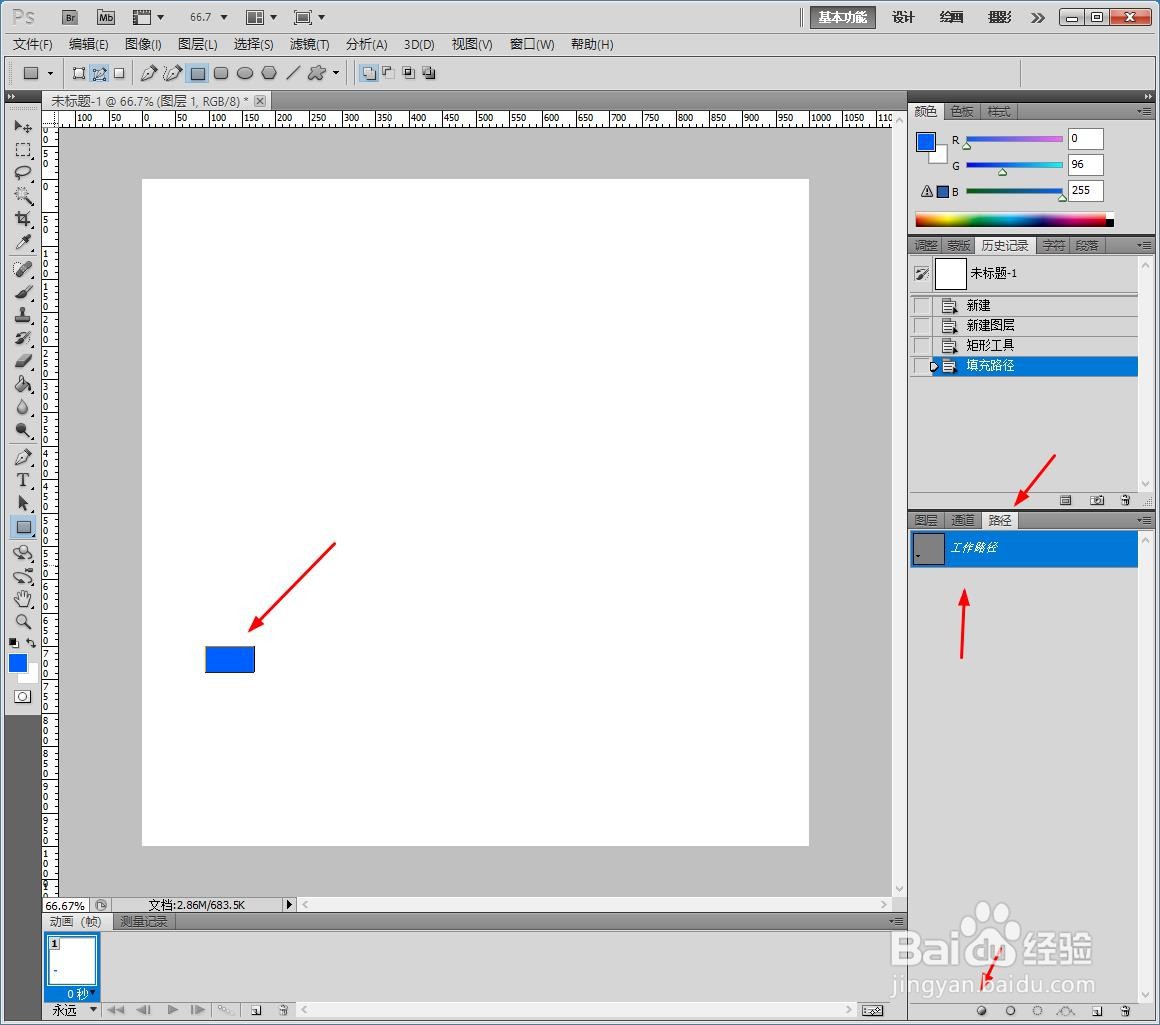
2、绘制第一个图形,转换到【路径】,选择填充成蓝色。
3、复制多六个图层,拉伸长图形。

4、选中全部图层,鼠标右键【合并图层】。

5、点击【图层】【图层样式】【浮雕】,设计浮雕的结构及阴影数据如图所示。

6、新建一个图层,绘制箭头,转换到【路径】,选择填充成红色。

7、通过选中图片,鼠标右键【变形】。

8、将箭头设置浮雕效果,完成图片。

1、1、新建PS画布,新建一个透明画布,点击【矩形工具】。
2、绘制第一个图形,转换到【路径】,选择填充成蓝色。
3、复制多六个图层,拉伸长图形。
4、选中全部图层,鼠标右键【合并图层】。
5、点击【图层】【图层样式】【浮雕】,设计浮雕的结构及阴影数据如图所示。
6、新建一个图层,绘制箭头,转换到【路径】,选择填充成红色。
7、通过选中图片,鼠标右键【变形】。
8、将箭头设置浮雕效果,完成图片。
