苹果手机显示虚拟Home键 iPhone显示小白点

 时间:2026-02-12 23:57:15

1、首先,解锁手机,进入手机界面找到“设置”。如图:

苹果手机显示虚拟Home键 iPhone显示小白点

2、接着,进入设置界面,在设置界面中,找到“通用”。如图:

苹果手机显示虚拟Home键 iPhone显示小白点

3、接着,进入“通用”界面,在“通用”界面中找到“辅助功能”(默认是关闭的)。如图:

苹果手机显示虚拟Home键 iPhone显示小白点

4、接着,进入“辅助功能”界面,找到“辅助触控”选项(默认是关闭的)。如图:
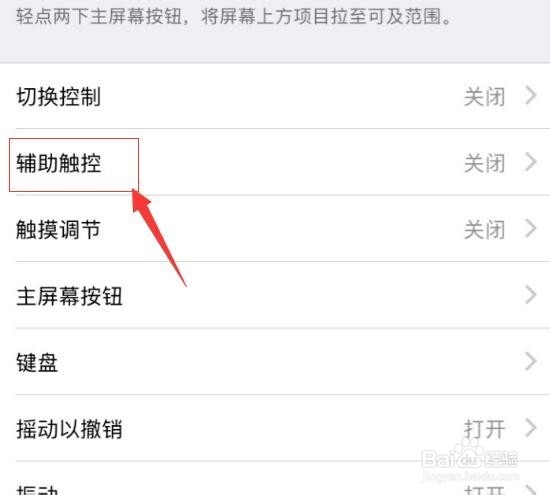
苹果手机显示虚拟Home键 iPhone显示小白点

5、接着,进入“辅助触控”界面,系统默认状态是关闭的。点击右侧的按钮,打开辅助触控功能。如图:

苹果手机显示虚拟Home键 iPhone显示小白点

6、接着,打开辅助触控后,按钮变成绿色状态,手机桌面就会出现一个小白点。如图:

苹果手机显示虚拟Home键 iPhone显示小白点

7、至此,苹果手机显示虚拟Home键 iPhone显示小白点教程分享结束。

  • 苹果14plus键盘安全访问在哪打开
  • iPhone x隐藏功能是什么
  • iPhone14怎么还原所有设置?
  • 如果微信的密码忘记了怎么办呢?iPhone
  • iPhone手机点击屏幕没反应怎么解决
  • 热门搜索
    走进信息世界手抄报 迎国庆手抄报图片 迎中秋庆国庆手抄报 英语手抄报题目 珍惜生命手抄报 国庆手抄报简单又漂亮 感恩母爱手抄报第一名 中秋节手抄报设计图 勿忘国耻振兴中华手抄报 欢庆六一手抄报资料