PS制作动感震撼的冲击波效果

 时间:2026-02-15 13:40:16

1、启动Adobe Photoshop CC 

PS制作动感震撼的冲击波效果

2、1:ctrl+n 新建一文档。文档名称命名为 冲击波 效果,文档尺寸为 800x800

2:给文档暂时填充红色背景

PS制作动感震撼的冲击波效果

PS制作动感震撼的冲击波效果

3、1:ctrl + shift +n。新建一图层

2:选择 形状 工具,选择 椭圆

3:在红色背景上画一个 正圆的路径

PS制作动感震撼的冲击波效果

PS制作动感震撼的冲击波效果

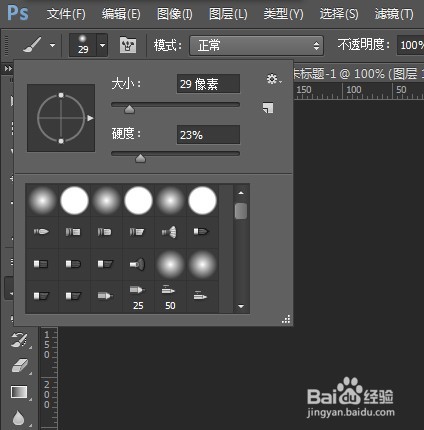
4、选择  画笔 工具, 参数设置如图所示 (仅作参考,可随意调整合适的大小)
PS制作动感震撼的冲击波效果

5、沿着所画的路径 绘制出 如下形状

PS制作动感震撼的冲击波效果

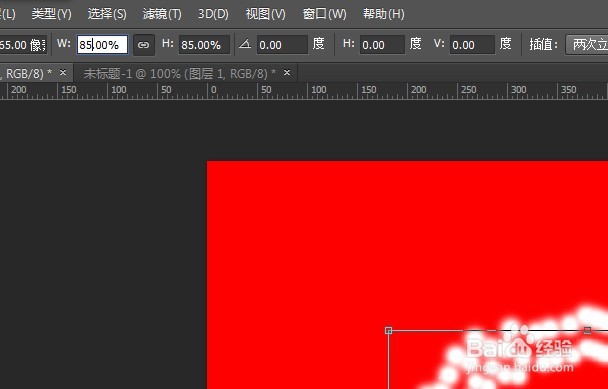
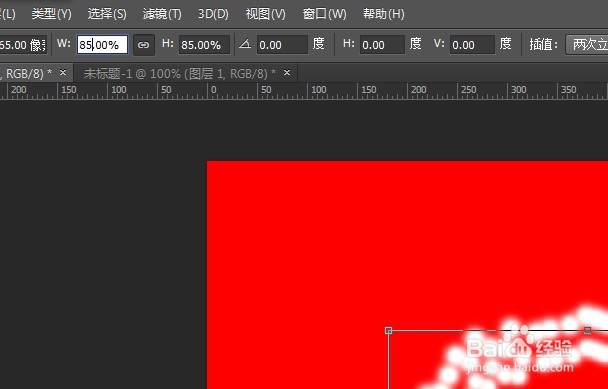
6、复制刚才所绘制的图层,缩放到原先大小的85%

PS制作动感震撼的冲击波效果

7、设置刚才所复制图层的透明度为 80%

PS制作动感震撼的冲击波效果

8、继续复制图层为 图层2 副本2。缩放到原先大小的85%

PS制作动感震撼的冲击波效果

9、设置图层2 副本2 刚才所复制图层的透明度为 60%

PS制作动感震撼的冲击波效果

10、此时的效果为 

PS制作动感震撼的冲击波效果

11、1:新建一图层3,

2:拉黑色渐变,

3:滤镜 -》 杂色 -》添加杂色

PS制作动感震撼的冲击波效果

PS制作动感震撼的冲击波效果

PS制作动感震撼的冲击波效果

12、滤镜 - 》 风格化 -》 风。

PS制作动感震撼的冲击波效果

PS制作动感震撼的冲击波效果

13、1:滤镜 -》 模糊 -》动感模糊,

2:ctrl+f 多次重复模糊

PS制作动感震撼的冲击波效果

PS制作动感震撼的冲击波效果

14、1:ctrl+t 选中,

2:逆时针旋转 90度

PS制作动感震撼的冲击波效果

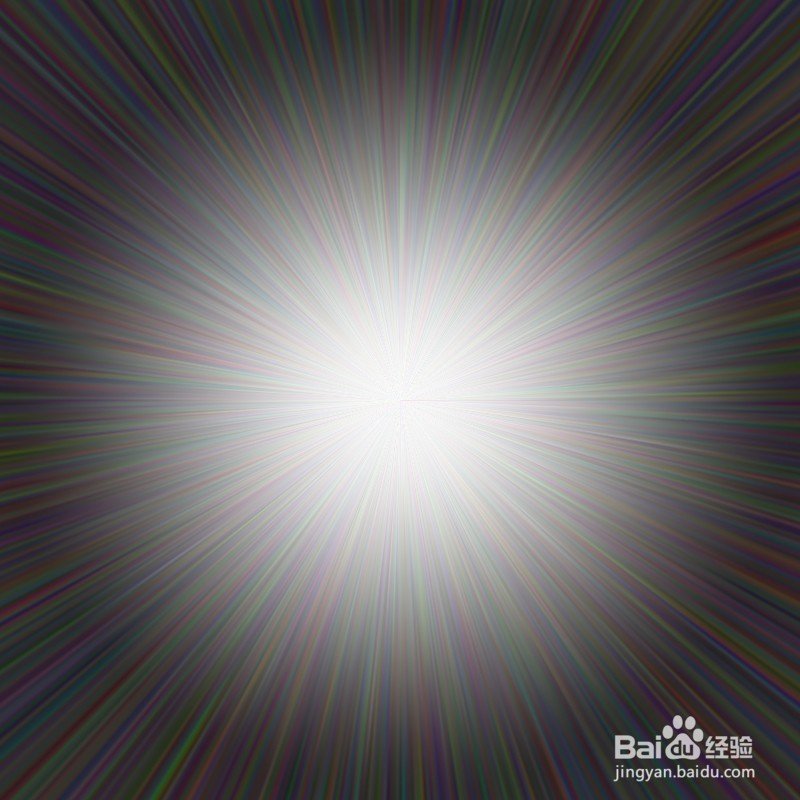
15、滤镜 -》扭曲 -》极坐标, 得到如下效果

PS制作动感震撼的冲击波效果

PS制作动感震撼的冲击波效果

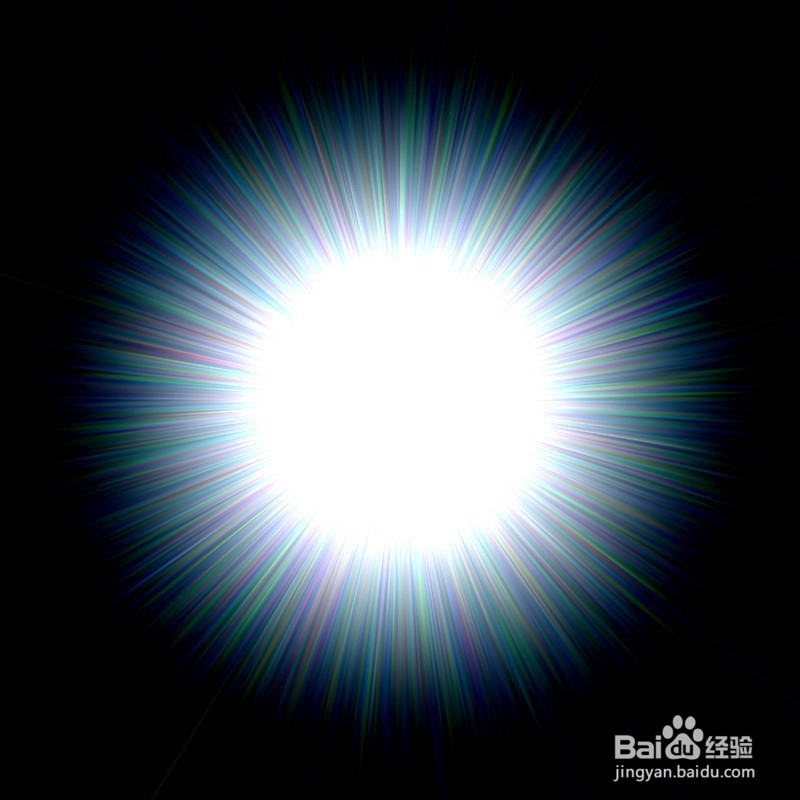
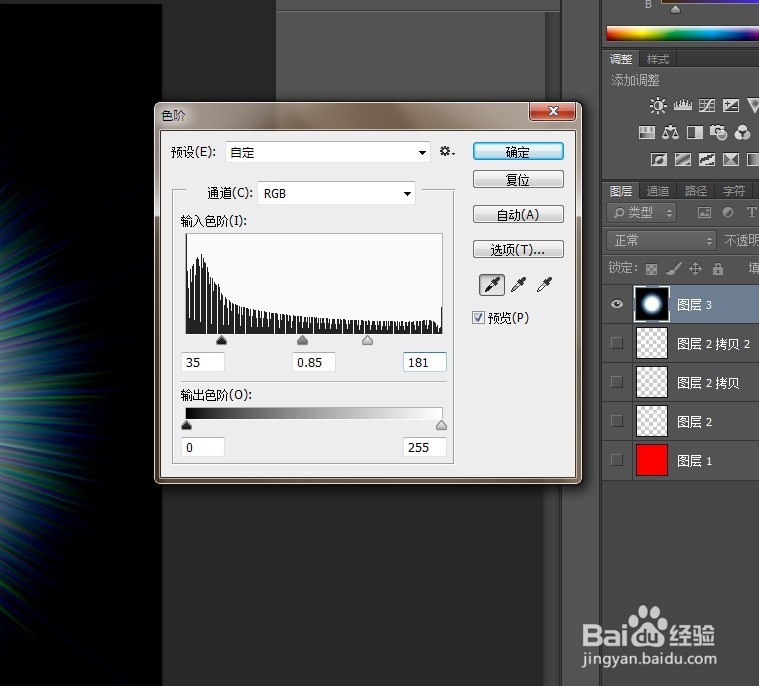
16、ctrl+l 调出色阶,。 调整明暗度,得到如下效果

PS制作动感震撼的冲击波效果

PS制作动感震撼的冲击波效果

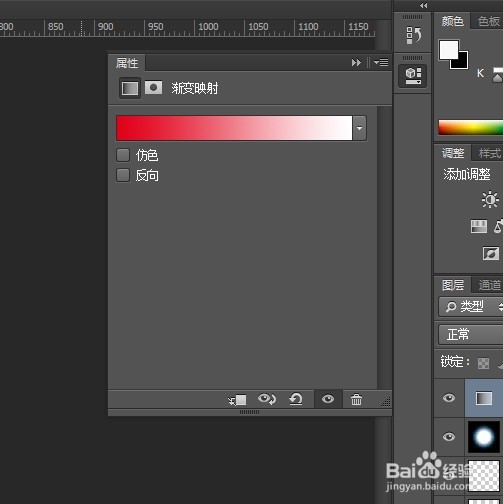
17、给图层添加  渐变映射, 得到如下效果

PS制作动感震撼的冲击波效果

PS制作动感震撼的冲击波效果

18、调整合适大小 使其与之前所做的图形融合

PS制作动感震撼的冲击波效果

  • PS2020:如何调整色偏
  • 如何使用photoshop CS5制作1寸证件照片
  • PS软件怎么在文字中添加小标题
  • 【Photoshop】更换图片背景色
  • photoshop怎么使用直排文字工具
  • 热门搜索
    淘气包马小跳手抄报 传统文化手抄报大全 我运动我健康手抄报 古诗配画手抄报 放飞梦想手抄报素材 关于理想的手抄报内容 冬季防火手抄报 关于文明的手抄报内容 古诗手抄报图片大全 快乐数学手抄报