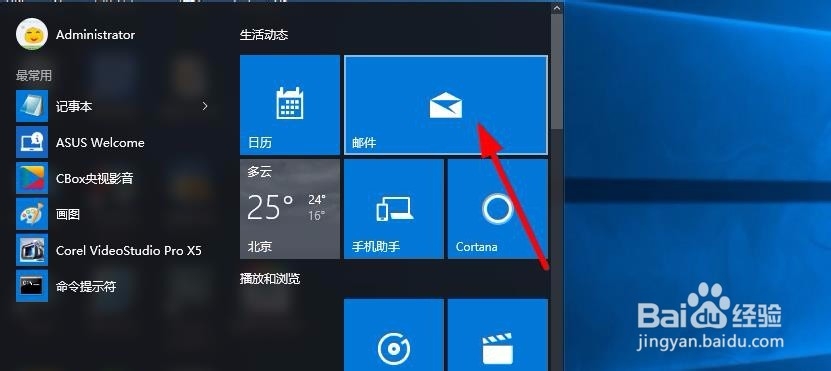
1、点击WIN10系统的开始菜单,找到这里的邮件打开进入,如图所示
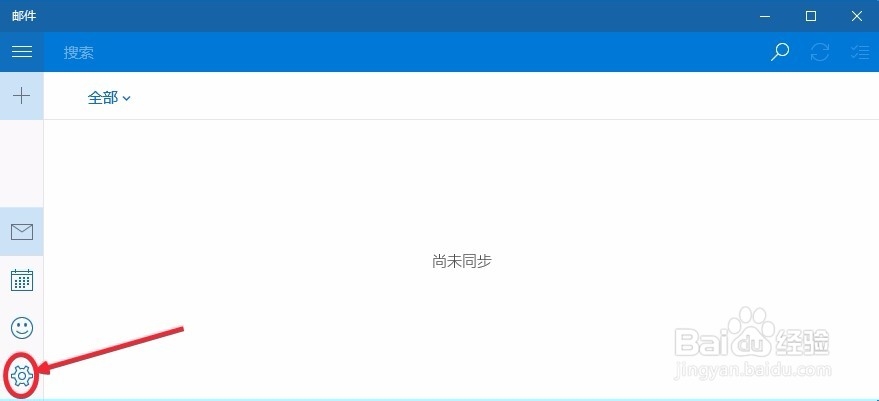
2、打开界面以后,找到这里的设置齿轮图标点击打开。
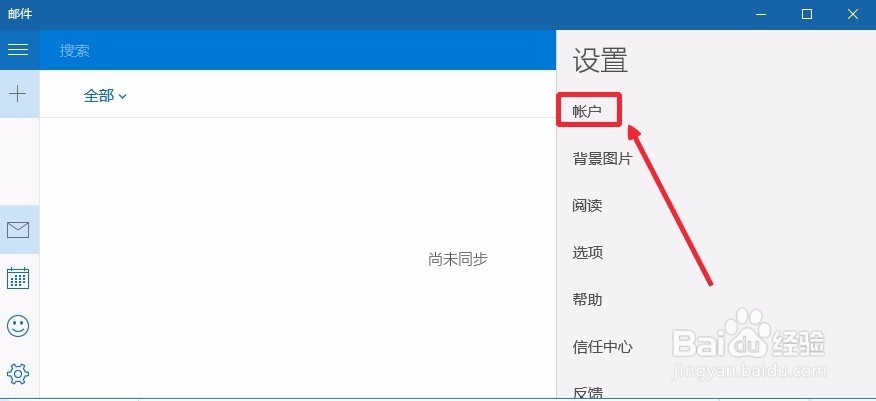
3、设置中点击账户选项继续进行操作,如图所示
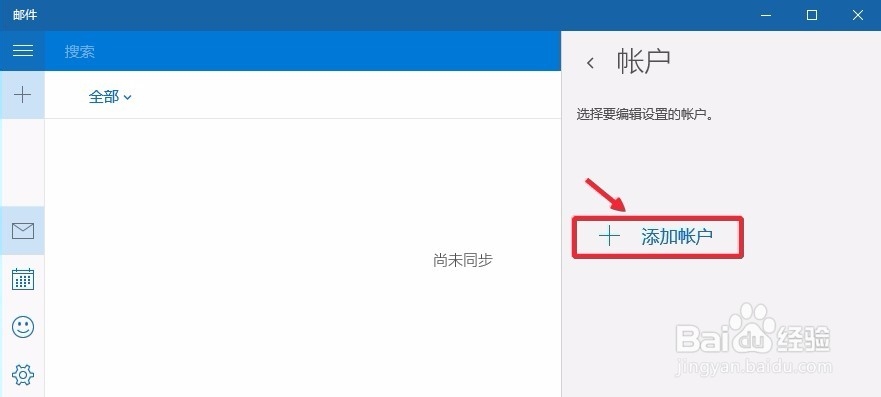
4、点击添加账户按钮,开始添加我们需要的邮箱账户。
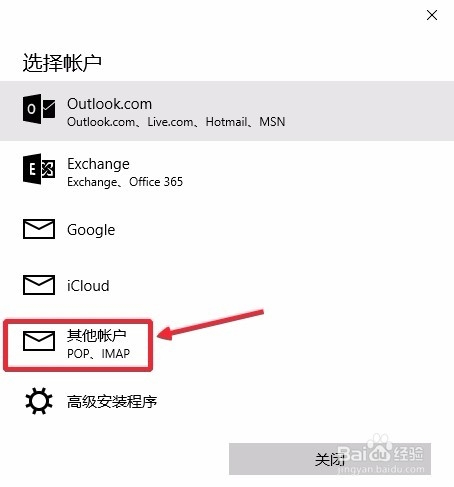
5、选择你要添加的账户类型,如果这里都没有的话,点击其他账户。
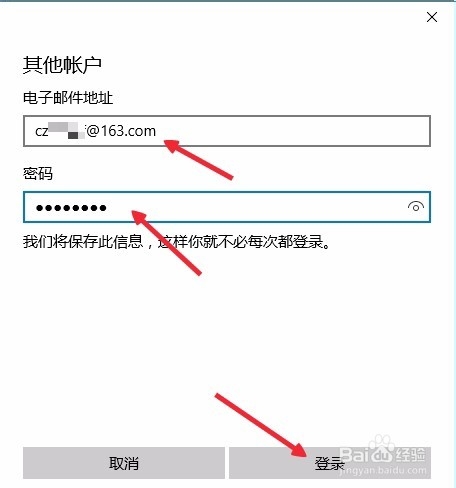
6、这里我们输入自己的邮箱账户和密码点击下方的登陆按钮。
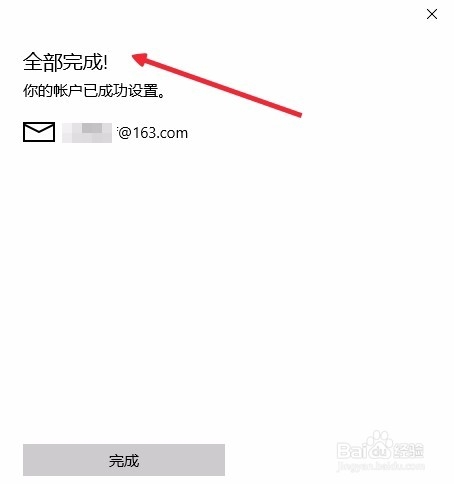
7、这样邮箱账户就添加完成了,当然我们还可以继续添加新的邮箱进来。
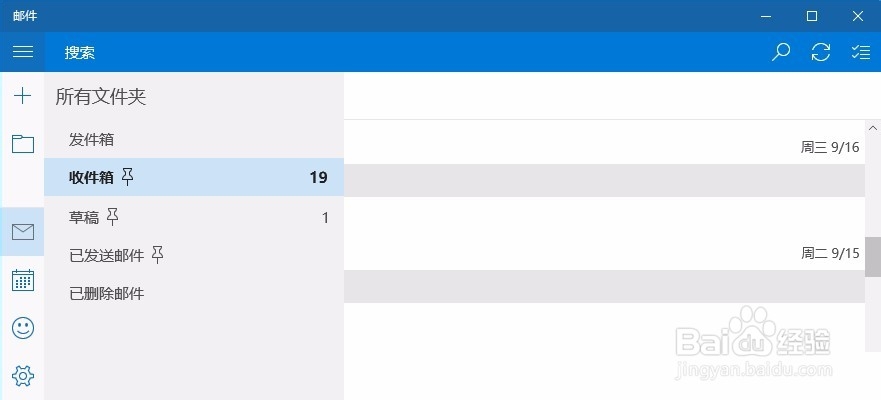
8、这样我们就可以使用添加的邮箱,方便的进行收发邮件操作。
时间:2026-04-22 06:35:09
1、点击WIN10系统的开始菜单,找到这里的邮件打开进入,如图所示
2、打开界面以后,找到这里的设置齿轮图标点击打开。
3、设置中点击账户选项继续进行操作,如图所示
4、点击添加账户按钮,开始添加我们需要的邮箱账户。
5、选择你要添加的账户类型,如果这里都没有的话,点击其他账户。
6、这里我们输入自己的邮箱账户和密码点击下方的登陆按钮。
7、这样邮箱账户就添加完成了,当然我们还可以继续添加新的邮箱进来。
8、这样我们就可以使用添加的邮箱,方便的进行收发邮件操作。
