ps怎么按比例裁剪图片

 时间:2026-02-15 00:18:33

1、首先我们通过PS软件打开一张名为“card0.jpg”的图片。
ps怎么按比例裁剪图片

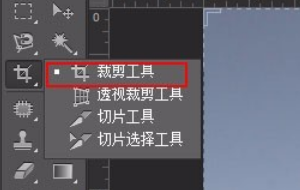
2、在工具箱中找到“裁剪工具”组,右键单击,在弹出的列表中选择“裁剪工具”
ps怎么按比例裁剪图片

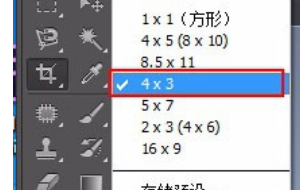
3、选择“裁剪工具”后,菜单栏下方会出现“裁剪工具”选项栏,在选项栏第一个下拉列表中可以选择任意一个比例进行裁剪,我这里选择的是4×3比例。
ps怎么按比例裁剪图片

4、回到图片,你会看到图片周围会出现一个4×3比例的裁剪区域,鼠标左键狠态可以拖拽实现任意4×3比例大小的裁剪。
ps怎么按比例裁剪图片

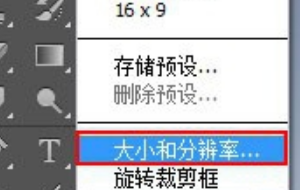
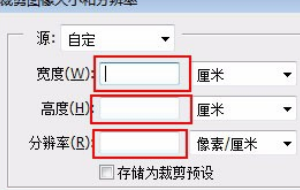
5、也可以在下拉列表中选择“大小和分辨率”命令

ps怎么按比例裁剪图片

6、在弹出的“裁剪图像大小和分辨率”对话框中的“宽度”速胳、“高度”、“分辨率“后面的文本框中输入自己要裁剪的固定大小就可以了获场激。
ps怎么按比例裁剪图片

  • ps照片高宽比4:3怎么调
  • ps怎么把图变小又不变形
  • PS如何批量修改图片大小尺寸
  • PS做多图片合成的时候,在调整图片大小时,图片会变模糊,怎么解决
  • ps怎么将图片压缩小一点
  • 热门搜索
    五一劳动节手抄报内容 保护野生动物手抄报 溺水手抄报简单又漂亮 民族大团结手抄报 亲子手抄报 初中英语手抄报 英语手抄报图片简单又漂亮 食品安全手抄报图片 法制宣传手抄报 白衣天使手抄报