怎样在Excel中利用COUNTIF和COUNTA函数计算比例

 时间:2026-05-03 16:36:49

1、打开一个带有很多数据,能用来做统计的Excel表格,如图所示。之后将鼠标点在所要计算比例的空白列处。再最上面一栏的菜单栏里找到并点击“公式”。

怎样在Excel中利用COUNTIF和COUNTA函数计算比例

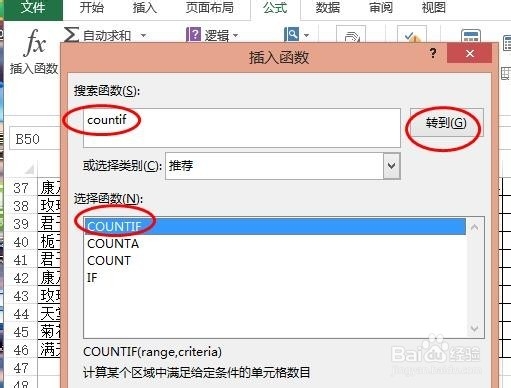
2、在公式的菜单里,最左边有个“插入函数”选项。然后在第一个输入框里面输入“countif”点击“转到”再点击确定。
怎样在Excel中利用COUNTIF和COUNTA函数计算比例

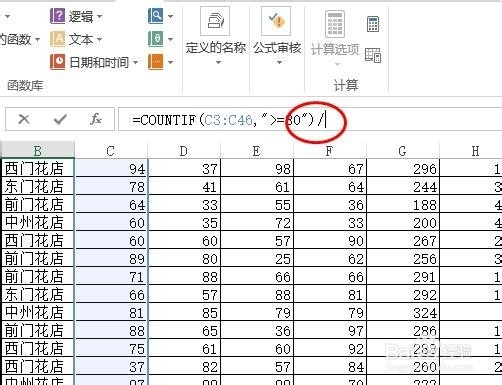
3、在随后弹出来的输入框里第一个要选中该列的所有数据。第二个输入框要输入不等符号。比如此处可以输入>=80.则计算大于等于80的比例。以此类推。

怎样在Excel中利用COUNTIF和COUNTA函数计算比例

4、之后在 最上面的输入框里 后面加上"/"之后再次点击“插入函数”,输入并选择选择counta,再进行一次函数运算。第一个输入框任然选择该列的全部数据,及二哥输入框则不管。然后点击确定。
怎样在Excel中利用COUNTIF和COUNTA函数计算比例

5、之后会看到该空白处显示出一个小数,如果觉得这样已经达到要求则可以不用管了,如果要化成百分比,则需要点击“开始”,再点击“%”这个选项就ok了。

怎样在Excel中利用COUNTIF和COUNTA函数计算比例

  • Excel表格如何COUNTIF函数快速统计人数
  • 如何使用AVERAGE函数求平均值
  • countif函数怎么用
  • 在Excel中怎样用countif函数统计人数
  • Excel 中如何使用COUNTIF 函数统计人数
  • 热门搜索
    儿童节手抄报内容 手抄报端午节 英语早餐手抄报 中国梦 手抄报 世界环境日手抄报 我的中国梦手抄报画 清明节的手抄报三年级 法制教育手抄报图片 英语手抄报设计 关于爱的手抄报