如何用QQ截图做滤镜处理?

 时间:2026-04-30 11:08:12

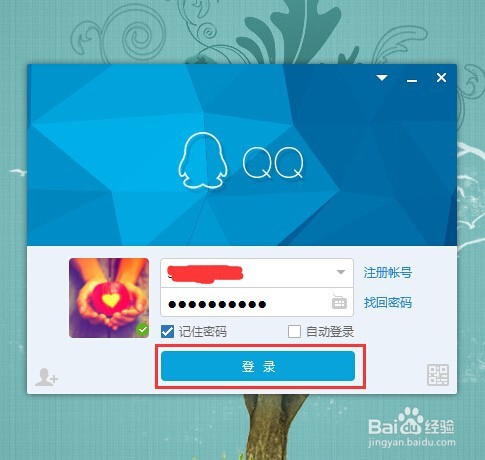
1、打开QQ图标,输入账号,登陆。成功登陆之后,可以进行截图了,如下图所示。
如何用QQ截图做滤镜处理?

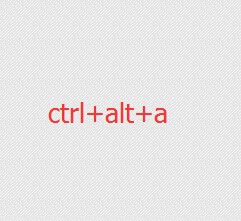
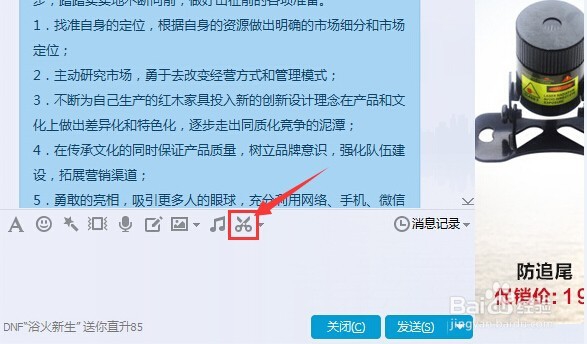
2、在聊天的时候,可以点聊天对话框的剪切图标。不聊天的时候,可以利用快捷键ctrl+alt+a,如下图所示。
如何用QQ截图做滤镜处理?

如何用QQ截图做滤镜处理?

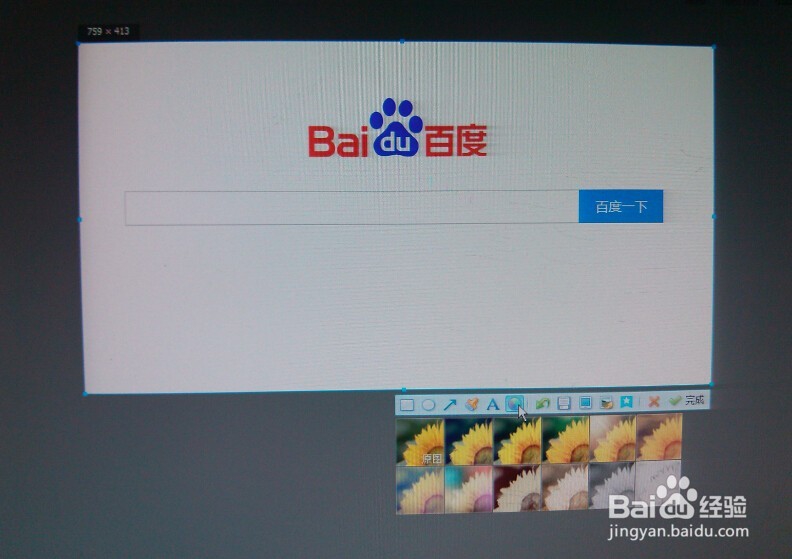
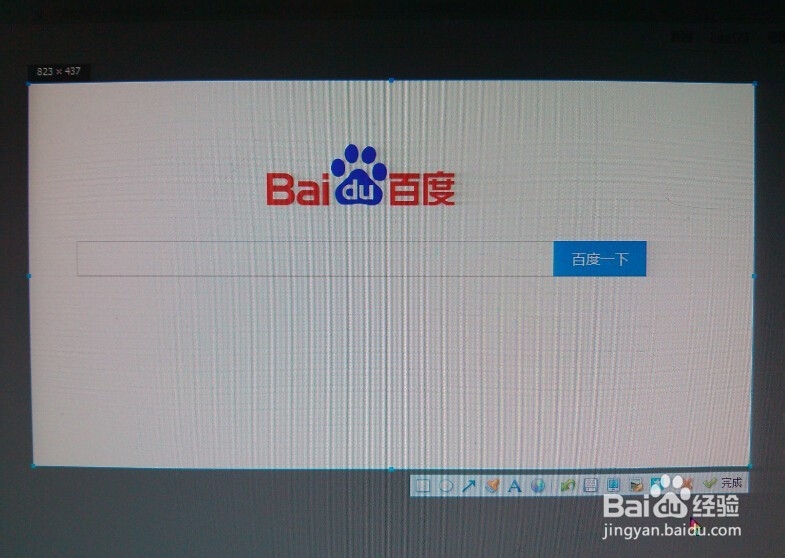
3、利用QQ截图给截图做滤镜处理,需要先按ctrl+alt+a启动截图,然后用鼠标控制截图的大小,如下图所示。
如何用QQ截图做滤镜处理?

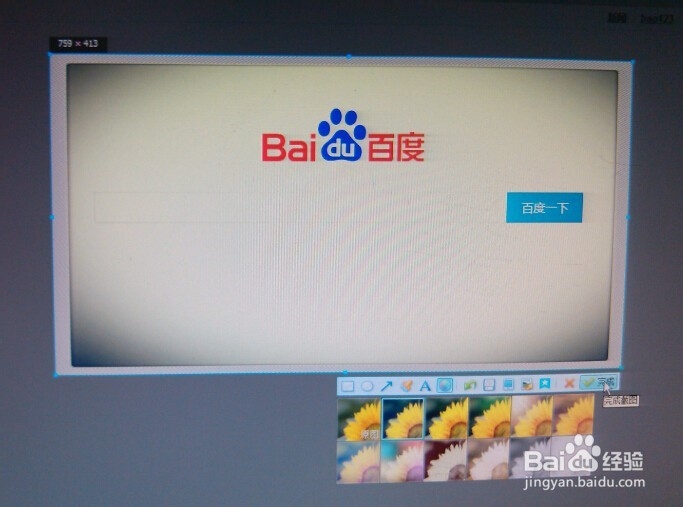
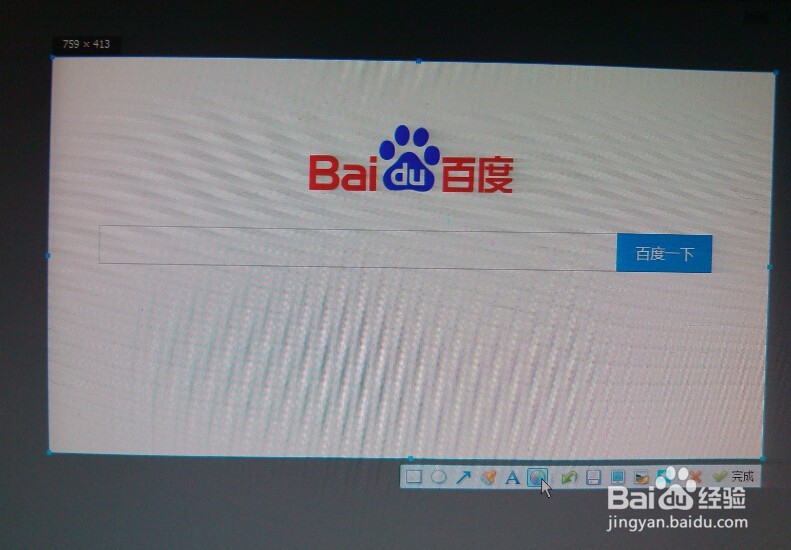
4、在QQ截图区域,找到并点击滤镜工具图标,在弹出的选项中选择滤镜的效果,截图的图片也呈现出滤镜后的效果,如下图所示。
如何用QQ截图做滤镜处理?

如何用QQ截图做滤镜处理?

如何用QQ截图做滤镜处理?

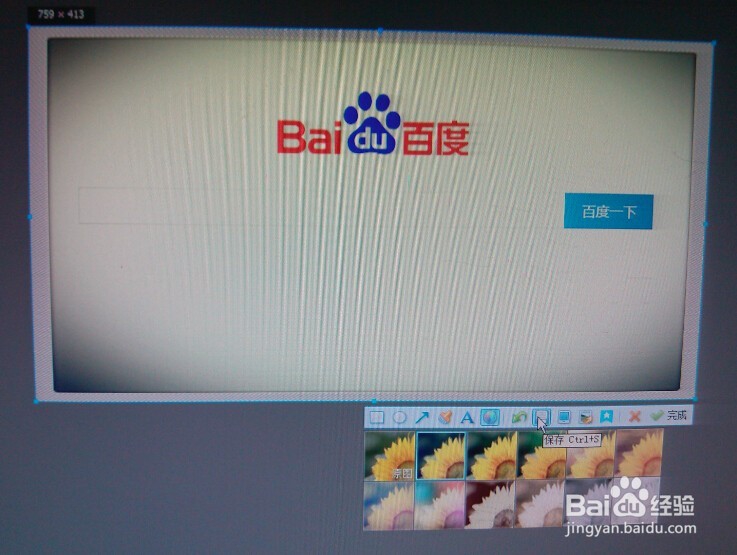
5、确认滤镜处理之后,点击保存图标,将经滤镜处理后的图片保存在指定的位置,如下图所示。
如何用QQ截图做滤镜处理?

如何用QQ截图做滤镜处理?

  • 如何下载,安装反恐联盟3D(共和国之辉3)?
  • 手机qq展示我的王者段位在哪设置
  • 原神如何进入多人游戏的界面?
  • 剑圣游戏如何登陆?
  • LOL暗裔剑魔亚托克斯的技能是什么?该怎么玩?
  • 热门搜索
    美丽的家乡手抄报 小学数学手抄报图片 城南旧事手抄报 关于手抄报的花边 科技手抄报大全 五一手抄报大全 欢庆五一劳动节手抄报 清明节手抄报花边 中小学生守则手抄报 普通话规范字手抄报