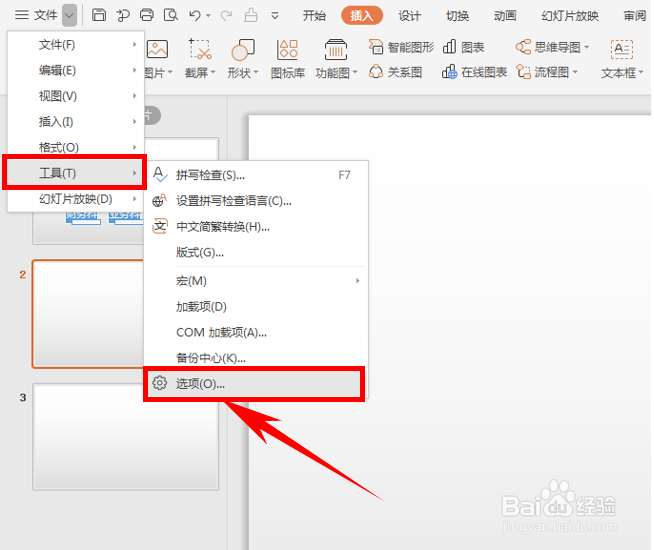
1、首先,单击工具栏【文件】下的【工具】,在下拉菜单下选择【选项】,如下图所示:
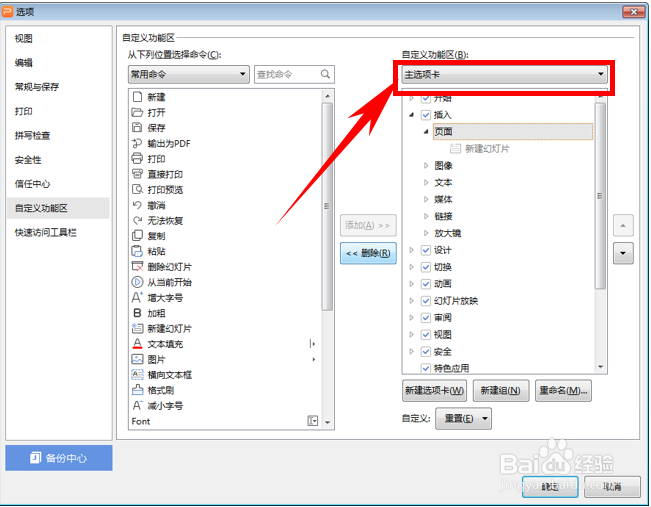
2、弹出选项的对话框,在类别里选择【自定义功能区】,可以在右边看到,目前工具栏的主选项卡,及下属各种小功能,如下图所示:
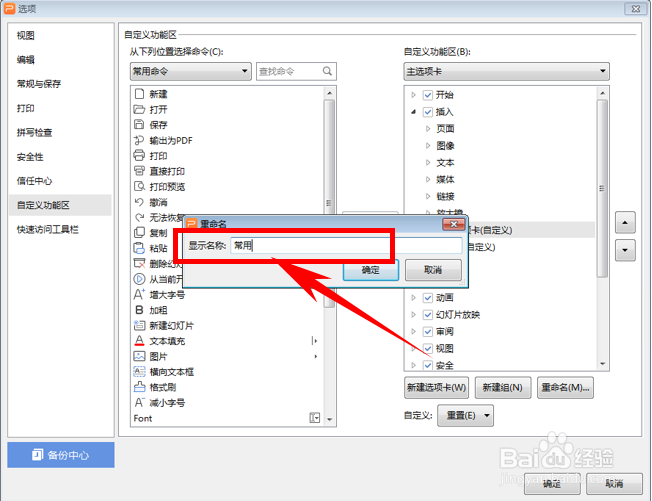
3、如果想要在工具栏当中添加自定义功能,则可以单击【新建选项卡】,创建完毕后,单击重命名,如下图所示:
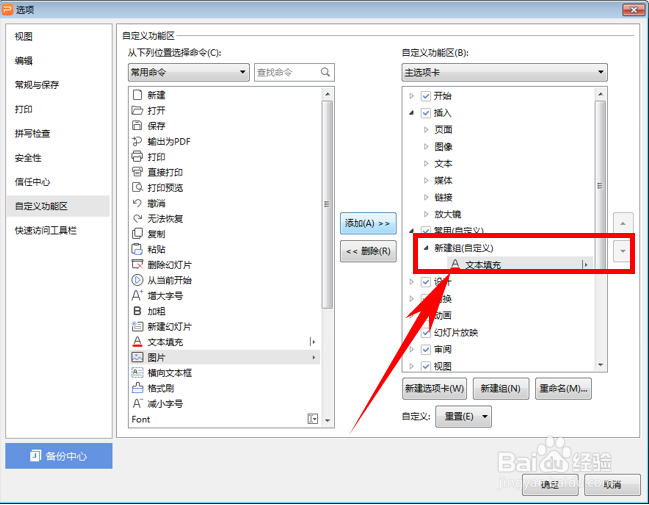
4、设置常用选项卡后,可以在左侧的常用命令处选择命令,单击中间的添加即可,如下图所示:
5、那么,在PPT演示文稿当中,如何为PPT添加常用工具栏的方法,是不是非常简单呢,你学会了吗?
时间:2026-04-25 11:26:14
1、首先,单击工具栏【文件】下的【工具】,在下拉菜单下选择【选项】,如下图所示:
2、弹出选项的对话框,在类别里选择【自定义功能区】,可以在右边看到,目前工具栏的主选项卡,及下属各种小功能,如下图所示:
3、如果想要在工具栏当中添加自定义功能,则可以单击【新建选项卡】,创建完毕后,单击重命名,如下图所示:
4、设置常用选项卡后,可以在左侧的常用命令处选择命令,单击中间的添加即可,如下图所示:
5、那么,在PPT演示文稿当中,如何为PPT添加常用工具栏的方法,是不是非常简单呢,你学会了吗?
