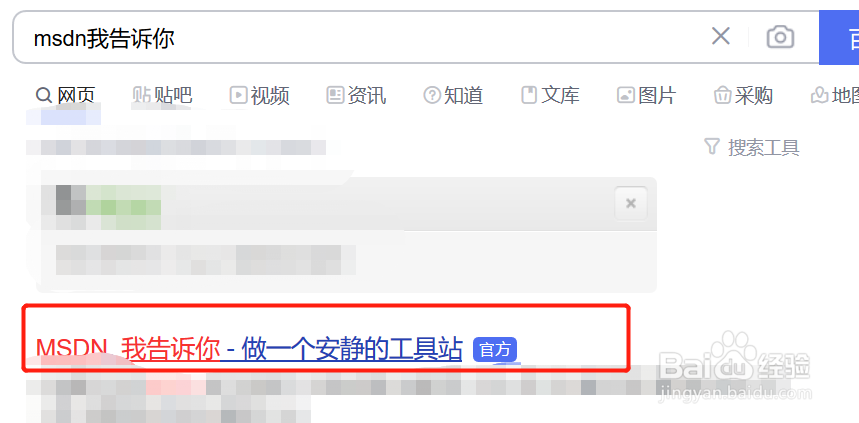
1、首先,我们在网上搜索“MSDN我告诉你”,并进入MSDN官网。
2、进入官网之后,我们找到我们需要下载的系统镜像,复制下载链接进行下载。

3、下载完成后,在软碟通左上角的文件选项中打开我们下载好的系统镜像。

4、然后我们将U盘插入电脑中,点击软碟通上方的启动按钮选择写入硬盘镜像,在弹出的页面中对我们的U盘进行格式化。

5、格式化完成之后,我们点击下方的写入按钮,等待写入完成,写入完成之后,我们的装机盘就做好了。

时间:2026-04-26 06:09:03
1、首先,我们在网上搜索“MSDN我告诉你”,并进入MSDN官网。
2、进入官网之后,我们找到我们需要下载的系统镜像,复制下载链接进行下载。
3、下载完成后,在软碟通左上角的文件选项中打开我们下载好的系统镜像。
4、然后我们将U盘插入电脑中,点击软碟通上方的启动按钮选择写入硬盘镜像,在弹出的页面中对我们的U盘进行格式化。
5、格式化完成之后,我们点击下方的写入按钮,等待写入完成,写入完成之后,我们的装机盘就做好了。
